Открытый документ
Cтраница 1
Открытый документ отображается в рабочей области окна приложения. [1]
Все открытые документы отобразятся на экране в окнах, расположенных одно над другим. [2]
Максимальное число одновременно открытых документов определяется памятью машины, вашими потребностями и способностью лавировать при работе между несколькими окнами. [3]
Чтобы закрыть все открытые документы, выполните следующее. [4]
Чтобы сохранить все открытые документы, выполните следующее. [5]
Работающая программа и открытый документ занимают часть оперативной памяти компьютера. [6]
Сохранить все сохраняет все открытые документы. [7]
Существует возможность сохранения всех открытых документов одновременно. [8]
Для одновременного закрытия всех открытых документов служит команда ФАЙЛ, Сохранить все, сохраняются документы и шаблоны, словари, макрокоманды и элементы автотекста. [9]
Создать новое окно, сохранить открытый документ на своем компьютере, распечатать его, включить или выключить режим автономной работы, а также завершить работу с программой позволяют команды меню Файл. [10]
Необходимо учитывать, что это открытый документ, призванный укрепить доверие к фирме старых клиентов и привлечь новых. [11]
Меню отображается, когда нет открытых документов. Значок отображается в заголовке главного окна, в панели задач Windows при выполнении программы, а также в других случаях, когда требуется его отобразить. [12]
Общий шаблон доступен для всех открытых документов. Применение общего шаблона предоставляет доступ к макросам специального назначения и записям средства Авто текст в любом открытом документе Wford, не изменяя шаблон, открытый для данного документа, потому что обычный шаблон документа ( Normal. Wford, независимо от его рабочего шаблона. [13]
Далее в квадратных скобках указывается тип открытого документа имя файла ( документа), с которым в настоящее время работает система. [14]
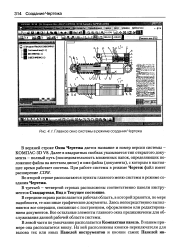 |
Главное окно системы в режиме создания Чертежа. [15] |
Страницы: 1 2 3 4