Текстовый курсор
Cтраница 4
Рамка на экране станет сплошной, а в ее начале появится текстовый курсор. [46]
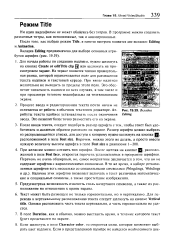 |
Выадка Editing. [47] |
Для начала работы по созданию надписи, нужно шелкнуть на кнопке Create or editTitle clip Щ или щелкнуть на просмотровом экране. На экране появится тонкая прямоугольная рамка, которой ограничивается поле для размещения текста надписи и текстовый курсор. При тюле надписи желательно не выходить за пределы этого поля. [48]
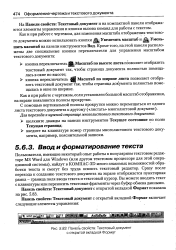 |
Панель свойств. Текстовый документ с открытой вкладкой Формат. [49] |
Сразу после перехода к созданию текстового документа на экране отображается пунктирная рамка - граница поля ввода текста и текстовый курсор. [50]
Координаты позиции табуляции задаются в сантиметрах и измеряются от левого поля. Например, если задать три позиции ( 5 см, 10 см и 15 см), то при нажатии клавиши TAB текстовый курсор в зависимости от текущего положения смещается вправо к ближайшей позиции табуляции. [51]
Инструмент Fit Text to Path ( Текст вдоль кривой) позволяет расположить текст вдоль линии. Для этого достаточно последовательно выбрать объект типа Artistic Text ( Фигурный текст) и любой графический объект и применить инструмент. Можно также подвести текстовый курсор к кривой так, чтобы рядом с вертикальной чертой курсора появилась волнистая линия, после чего щелкнуть мышью и начать ввод текста. [52]
В инструментальной панели щелкните на кнопке Шдпись Перецедите курсор в поле изображения и перемешая мыть очерппе рамку и Ktnopoii будеч размешена надпись. В рамке появится текстовый курсор, что позволяет начать тшл текста. [53]
Курсор В текстовом режиме - мигающая полоска ( метка) на экране, подчеркивающая ту позицию строки, в которую будет выведен символ при нажатии алфавитно-цифровой клавиши. После вывода символа курсор перемещается вправо на следующую позицию строки. В графическом режиме различают текстовый курсор, который исполняет такую же функцию, как и в текстовом режиме, и указатель мыши. [54]
Обратите внимание на то, что текст вводится V не там, где находится указатель мыши, а там, где стоит текстовый курсор. Указатель мыши превращается в текстовый курсор щелчком левой кнопки. [55]
Другим специфическим инструментом работы с текстом является средство Fit Text to Frame ( Вписать текст в рамку), позволяющее поместить текстовый блок внутрь замкнутого контура. При этом границы контура рассматриваются как границы блока. Для размещения текста внутри замкнутого контура достаточно выбрать инструмент Text ( Текст), подвести текстовый курсор к границе контура так, чтобы рядом с вертикальной чертой курсора появился значок в виде символов АВ в рамке. [56]
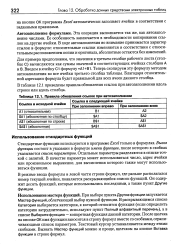 |
Правила обновления ссылок при автозаполнении. [57] |
При выборе пункта Другие функции запускается Мастер функций, облегчающий выбор нужной функции. В раскрывающемся списке Категория выбирается категория, к которой относится функция ( если определить категорию затруднительно, используют пункт Полный алфавитный перечень), а в списке Выберите функцию - конкретная функция данной категории. После щелчка на кнопке ОК имя функции заносится в строку формул вместе со скобками, ограничивающими список параметров. Текстовый курсор устанавливается между этими скобками. [58]
Если вы работаете с версией редактора Word 97, то в диалоге вы увидите восемь вариантов списка, в версии же Word 7 имеются только шесть вариантов наиболее часто используемых видов маркированных списков. Вы можете выбрать любой из них, щелкнув на нем мышью, после чего нажав кнопку ОК. Абзац, в котором находится текстовый курсор, или несколько выделенных абзацев превратятся в список необходимого типа. [59]
Страницы: 1 2 3 4