Уголковый курсор
Cтраница 1
Уголковый курсор в системах MathCAD занимает исключительно важное место. [1]
На первом этапе уголковый курсор имеет левостороннее положение и охватывает всю скобку. Это позволяет умножить эту скобку на множитель справа. [2]
В распоряжении пользователя в системах MathCAD Pro имеются: визир для выбора текущего места документа, уголковый курсор при вводе и редактировании математических выражений, а также курсор текстовых фрагментов. [3]
Для выделения заливкой ( в виде зачерненного прямоугольника) части математического выражения внутри фрагмента необходимо подвести курсор мыши к границе выделяемой части, нажать на рабочую кнопку мыши ( при этом появится синий уголковый курсор системы) и, не отпуская нажатой кнопки, протащить курсор в нужном направлении, а затем отпустить кнопку. Двойное щелчок мыши в активном математическом фрагменте выделит зачернением символ ( цифру), находящийся в зоне охвата уголкового курсора. Двойное щелчок мыши в активном текстовом фрагменте выделит зачернением весь текстовый фрагмент. Снятие выделения производится так же щелчком мыши в свободной от фрагментов зоне. [4]
Для управления порядком операций используют скобки, которые можно вводить вручную. Уголковый курсор позволяет автоматизировать такие действия. Чтобы выделить элементы формулы, которые в рамках операции должны рассматриваться как единое целое, используют клавишу ПРОБЕЛ. При каждом ее нажатии уголковый курсор расширяется, охватывая элементы формулы, примыкающие к данному. После ввода знака операции элементы в пределах уголкового курсора автоматически заключаются в скобки. [5]
Важную роль играет положение горизонтальной линии уголкового курсора - правое или левое. При левом положении, когда уголковый курсор имеет форму J, набор выражения может быть осуществлен вправо от вертикальной линии курсора. Ниже приведены копии двух последовательных этапов набора математического выражения. [6]
Если вставке подлежит одиночный фрагмент, выделение которого в MathCAD сопровождается появлением черной рамки, следует проследить, чтобы уголковый курсор охватывал весь фрагмент полностью. Это касается фрагментов любого типа, включая графики. [7]
Для управления порядком операций используют скобки, которые можно вводить вручную. Уголковый курсор позволяет автоматизировать такие действия. Чтобы выделить элементы формулы, которые в рамках операции должны рассматриваться как единое целое, используют клавишу ПРОБЕЛ. При каждом ее нажатии уголковый курсор расширяется, охватывая элементы формулы, примыкающие к данному. После ввода знака операции элементы в пределах уголкового курсора автоматически заключаются в скобки. [8]
Ввод информации осуществляется в месте расположения курсора. Программа Mathcad использует три вида курсоров. Если ни один объект не выбран, используется крестообразный курсор, определяющий место создания следующего объекта. При вводе формул используется уголковый курсор, указывающий текущий элемент выражения. При вводе данных в текстовый блок применяется текстовый курсор в виде вертикальной черты. [9]
Новый объект по умолчанию является формулой. При этом создается область формулы, в которой появляется уголковый курсор, охватывающий текущий элемент формулы, например имя переменной ( функции) или число. При вводе бинарного оператора по другую сторону знака операции автоматически появляется заполнитель в виде черного прямоугольника. В это место вводят очередной операнд. [10]
Рассмотрим технику расширения исходной ( п х / я) - матрицы. Поставим задачу преобразовать эту матрицу путем добавления в ее структуру только k столбцов, только s строк, s строк и k столбцов одновременно. Размерности новых матриц при этом должны составлять [ и х ( т k) ], [ ( п s) х т ] и [ ( и s) х ( от k) ] соответственно. Для такой трансформации исходной матрицы необходимо задавать 0RstiOCk, где R, С - значения, устанавливаемые в поле строк и столбцов диалогового окна Insert Matrix. После нажатия кнопки Insert окна Insert Matrix ( см. рис. 2.16), в исходную матрицу будут добавлены блоки, местоположение которых будет зависеть от того, какой из элементов исходной матрицы охватывал до этого момента уголковый курсор. [11]
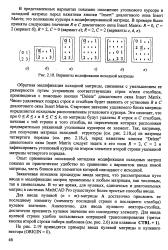 |
Варианты модификации исходной матрицы. [12] |
Обратная модификация исходной матрицы, связанная с уменьшением ее размерности путем устранения соответствующих строк и / или столбцов, производится с помощью кнопки Delete диалогового окна Insert Matrix. Стартовое значение удаляемого блока матрицы определяется исходным расположением уголкового курсора. Это означает, что при 0 R s и 0 С k, из матрицы будут удалены R строк и С столбцов, начиная с той строки и того столбца, на пересечении которых расположен предварительно указанный уголковым курсором ее элемент. Так, например, для получения матрицы исходной структуры ( см. рис. 2.18 а) из матрицы четвертого порядка ( см. рис. 2.18 г), перед нажатием кнопки Delete диалогового окна Insert Matrix следует задать в его поля R 2, С 2 и зафиксировать уголковый курсор на втором элементе второй строки указанной матрицы четвертого порядка. [13]
Страницы: 1