Лист - рабочая книга
Cтраница 3
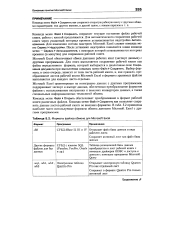 |
Форматы файлов обмена для Microsoft Excel. [31] |
Для этого выполняется сохранение рабочей книги как файла определенного формата, который выбирается в диалоговом окне Сохранение документа при выполнении команды меню Файл Сохранить. Выбор формата, в свою очередь, зависит от типа листа рабочей книги, и, как правило, преобразование листов рабочей книги Microsoft Excel в форматы хранимых файлов выполняется для каждого листа отдельно. [32]
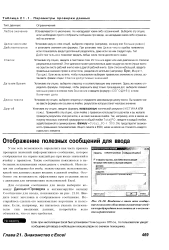 |
Параметры проверки данных.| Вводимое в этом окне сообщение позволяет объяснить назначение ячейки и предупредить пользователя о возмож-ныхограничениях. [33] |
Этот диапазон может располагаться даже на другом листе ( лучше всего на скрытом листе рабочей книги) или в другой рабочей книге. [34]
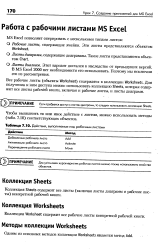 |
Действия, выполняемые над рабочими листами Действие Метод. [35] |
Все рабочие листы ( объекты Worksheet) содержатся в коллекции Worksheets. Для получения к ним доступа можно использовать коллекцию Sheets, которая содержит все листы рабочей книги, включая и рабочие листы, и листы диаграмм. [36]
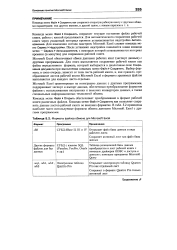 |
Форматы файлов обмена для Microsoft Excel. [37] |
Для этого выполняется сохранение рабочей книги как файла определенного формата, который выбирается в диалоговом окне Сохранение документа при выполнении команды меню Файл Сохранить. Выбор формата, в свою очередь, зависит от типа листа рабочей книги, и, как правило, преобразование листов рабочей книги Microsoft Excel в форматы хранимых файлов выполняется для каждого листа отдельно. [38]
 |
Функции категории Ссылки и массивы. [39] |
Адрес ссылки выдается в виде текста в двойных кавычках. Ссылка представляется в виде номера строки и столбца, на пересечении которых находится ячейка. Ссылка может быть относительной или абсолютной в определенном стиле ( А1 или R1C1), включать имя листа рабочей книги. [40]
В одну книгу может входить несколько рабочих листов, содержащих данные одного общего проекта. Так, например, при составлении консолидированного бюджета для каждого отдела отводится отдельный рабочий лист. Использование общего шаблона для всех рабочих листов позволяет размещать каждую категорию бюджета в соответствующей строке, а показатели каждого месяца - в соответствующем столбце каждого листа рабочей книги. Впоследствии с помощью этого же шаблона создается итоговый лист, включающий данные для всей компании. Размещение связанных данных на разных рабочих листах упрощает выборочный просмотр, форматирование и распечатку данных. [41]
Обычно сценарии применяются только в том рабочем листе, в котором они были созданы Чтобы иметь возможность использовать сценарии из других рабочих листов, их следует вставить в текущий лист. Делается это следующим образом. Щелкните в окне Scenario Manager ( Диспетчер сценариев) на кнопке Merge ( Объединить), и на экране появитсядиалоговое окно Merge Scenarios ( Объединение сценариев), в котором программа информирует пользователя о количестве сценариев, созданных для каждого листа рабочей книги. Выберите лист, сценарии которого вас интересуют, и нажмите кнопку ОК. [42]

Разобраться в структуре сложной формулы достаточно трудно, даже если вы сами ее создали. Именно поэтому для упрощения работы с формулами рекомендуется использовать ссылки на ячейки, называемые именованными диапазонами. Их применение оказывается весьма эффективным для ячеек, содержащих такие значения-константы, как процентные ставки, суммы кредитов, ставки налогов с оборота и дисконтные значения. Ведь фактически вам достаточно единожды присвоить удобное имя такой ячейке, после чего можно применять его в любой формуле и на любом листе рабочей книги. [44]
Страницы: 1 2 3