Новый рабочий лист
Cтраница 1
Новый рабочий лист выглядит следующим образом. [1]
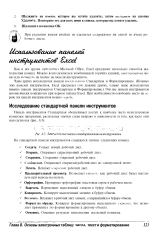 |
Ззмечзтельныезначки стандартной панели инструментов На стандартной панели инструментов содержатся значки следующих команд. [2] |
Создает новый рабочий лист. [3]
Высота каждой строки нового рабочего листа составляет 12 75 пункта. Вполне возможно, что в процессе создания рабочего листа и заполнения его своими данными вам придется изменять размеры строк и столбцов. Ведь столбец, заполненный двузначными числами, вовсе не должен иметь такую же ширину, как и столбец, содержащий названия категорий. [4]
Данные в любой ячейке нового рабочего листа вводятся с помощью общего формата. Если ячейка содержит постоянное значение, Excel обычно отображает введенный текст и / или числа. В ячейках с формулами выводятся результаты формул с помощью чисел длиной до 11 знаков, причем точка, отделяющая целую часть от дробной, тоже рассматривается как знак. Ввод дат и времени требует выполнения определенных требований, речь о которых пойдет дальше. Если размеры ячейки не позволяют отобразить все число, Excel округляет отображаемое значение, хотя его содержимое остается неизменным. Если же размеры ячейки меньше целой части числа либо это число включает больше 11 знаков, значение отображается с помощью специальной службы представления. [5]
Убедитесь, что диаграмма построена и внедрена в новый рабочий лист. [6]
При создании сводной таблицы или сводной диаграммы на новом рабочем листе Excel присваивает ему общее имя. [7]
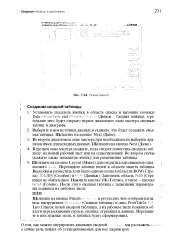 |
Режим макета. [8] |
В третьем окне мастера укажите, куда следует поместить сводную таблицу: на новый рабочий лист или на существующий. [9]
 |
Выбор данных, отображаемых на диаграмме. [10] |
На последнем этапе работы мастера ( после щелчка на кнопке Далее) указывается, следует ли использовать для размещения диаграммы новый рабочий лист или один из имеющихся. Обычно этот выбор важен только для последующей печати документа, содержащего диаграмму. [11]
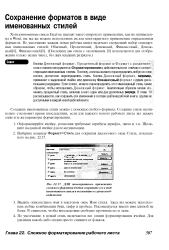 |
ДЛЯ многократного применения сложного формата ячейки сохраните его в виде именованного стиля и вызывайте в случае необходимости. [12] |
Создание стиля значительно сэкономит время впоследствии, если для каждого нового рабочего листа вы задаете одни и те же параметры форматирования. [13]
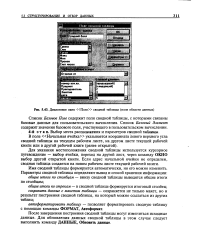 |
Диалоговое окно Поле сводной таблицы ( поле области данных. [14] |
Для указания местоположения сводной таблицы используется курсорное путевождение - выбор ячейки, переход на другой лист, через команду ОКНО выбор другой открытой книги. Если адрес начальной ячейки не определен, сводная таблица создается на новом рабочем листе текущей рабочей книги. [15]
Страницы: 1 2