Маркер - размер
Cтраница 1
Маркеры размеров на границе диаграммы контролируют изменения положения только одной стороны диаграммы, в то время как угловые маркеры позволяют изменять положение сразу двух сторон диаграммы. [1]
Появятся маркеры размеров вокруг текста. [2]
Появятся маркеры размеров на сторонах и углах диаграммы. [3]
Появятся маркеры размеров на сторонах и в углах диаграммы. [4]
Установите указатель мыши прямо поверх маркера размеров диаграммы и нажмите левую кнопку мыши, чтобы указатель мыши принял вид двунаправленной стрелки. Перетаскивайте маркер диаграммы мышью и наблюдайте, как Excel показывает новый контур диаграммы. [5]
О Width - задает ширину объекта, которую, кроме того, можно изменить, используя маркеры размера. [6]
После того как вы щелкнете мышью на диаграмме, в ее углах и посередине сторон появятся черные квадратики, называемые маркерами размеров. [7]
Если размер подчиненного отчета не соответствует установленной шир тс страницы или не позволяет отобразить часть данных, измените его, щелкнув на элементе управления подчиненного отчета и перетащив маркеры размера в нужные позиции. [8]
Появятся маркеры размеров на сторонах и в углах диаграммы. [9]
Размещая на поверхности объекта маркер известных размеров, хорошо видимый в ИК-диапазоне, например полоску алюминиевой фольги, процесс определения hx, hy можно автоматизировать. [10]
Средство подбора параметра применяется и при работе с диаграммами. Как это делается, продемонстрируем на таком примере. Далее необходимо дважды щелкнуть на последней полосе ( один раз - для выбора ряда, а второй - для выбора полосы из ряда), которая представляет средние значения, и увеличить ее высоту путем перетаскивания маркеров размеров. [11]
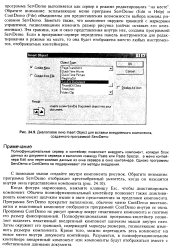 |
Диалоговое окно Insert Object для вставки внедряемого компонента, созданного программой ServDemo. [12] |
Когда фигура нарисована, нажмите клавишу Esc, чтобы деактивировать компонент. Обычно полнофункциональный контейнер позволяет также деактивировать компонент щелчком мыши в окне представления за пределами компонента. Программа ServDemo прекратит выполнение, обычное меню ContDemo восстановится и неактивный компонент отобразится программой ContDemo внутри ее окна. Программа ContDemo не рисует границу вокруг неактивного компонента и поэтому его размер фиксированный. Полнофункциональная программа-контейнер позволяет выделять неактивный внедренный компонент щелчком мыши внутри него. Затем окружает его границей, содержащей маркеры размеров, позволяющие изменить размеры компонента. [13]
Страницы: 1