Навигатор - проект
Cтраница 1
Навигатор проекта содержит два бланка: Экраны и Объекты. При нахождении в бланке Экраны ( нажать ЛК) в белое поле навигатора проекта выводятся список узлов проекта и содержание их графических баз. При нахождении в бланке Объекты становятся доступными списки загруженных графических библиотек с их содержанием. [1]
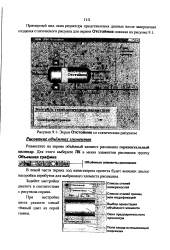 |
Экран Отстойник со статическим рисунком Рисование объемных элементов. [2] |
В левой части экрана под навигатором проекта будет выведен диалог настройки атрибутов для выбранного элемента рисования. [3]
Этот диалог включает содержимое бланка Экраны навигатора проекта. Здесь следует выбрать экран для перехода по нажатию кнопки и подтвердить выбор нажатием ЛК на кнопке ОК. [4]
Перейдите на экран Отстойник, воспользовавшись навигатором проекта. Для организации перехода с экрана Отстойник на экран Тренды воспользуйтесь той же формой отображения - Кнопка. [5]
После выбора в левой части экрана под навигатором проекта выводится диалог настройки атрибутов для этого элемента рисования. [6]
Затем надо войти в меню экранов бланка Экраны навигатора проекта и выполнить команду Добавить экран. Созданный экран добавляется в конец списка указанной группы. [7]
При выборе в этом меню инструмента многоугольник под навигатором проекта выводится уже известный диалог настройки атрибутов. [8]
Редактор представления данных имеет главное меню, рабочую область, навигатор проекта, строку статуса и четыре инструментальные панели. Их расположение при первой загрузке редактора не является жестким и может настраиваться. [9]
При выборе любого графического элемента на экран под белым полем навигатора проекта выводится диалог настройки его атрибутов ( цвет фона, символа, настройки шрифта, привязка к каналам и пр. [10]
Операции создания, сохранения и загрузки библиотек реализуются командами раздела Библиотеки бланка Объекты навигатора проекта. [11]
Операции создания, сохранения и загрузки объектов реализуются командами раздела Объекты бланка Объекты навигатора проекта. Вход в это меню осуществляется нажатием ПК в пределах данного бланка. [12]
Операции создания, сохранения и загрузки библиотек реализуются командами раздела Библиотеки бланка Объекты навигатора проекта. [13]
Операции создания, сохранения и загрузки объектов реализуются командами раздела Объекты бланка Объекты навигатора проекта. Вход в это меню осуществляется нажатием ПК в пределах данного бланка. [14]
Редактор представления данных имеет главное меню, четыре инструментальных панели, рабочую область для разработки операторского интерфейса, окно навигатора проекта и поле настройки атрибутов графических элементов. [15]
Страницы: 1 2