Область - задача
Cтраница 2
Если область задач Дизайн слайда на экране не отображена, щелкните на кнопке Конструктор, расположенной на панели инструментов Форматирование. [16]
В области задач Разметка слайда выберите один из макетов слайда, который содержит заполнитель мультимедийных элементов. [17]
В области задач отображаются различные типы сведений, которые далеко не всегда соответствуют тому, что вы хотели бы увидеть. [18]
В области задач Дизайн слайда отобразятся доступные цветовые схемы. [19]
 |
Если буфер обмена Office вам мешает, отключите его.| F t Вставка объекта из буфера обмена Office. [20] |
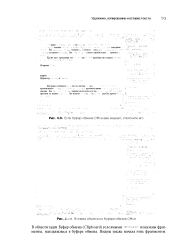
В области задач Буфер обмена ( Clipboard) условными - - n v показаны фрагменты, находящиеся в буфере обмена. Видны также начала этих фрагментов. [21]
В области задач Показать форматирование ( Reveal Formatting) есть панели Шрифт ( Font), Абзац ( Paragraph) и Раздел ( Section), а также панель описания элементов форматирования. [22]
В области задач Справочные материалы ( рис. 4.14) слово, л: которого подбирается синоним, будет отображено в поле Искать. Нажатие стрелки с правой стороны от этого поля инициализирует поиск вновь введенного слова. Подведите указатель к интересующему вас слову в области задач, и после открытия раскрывающегося списка вы увидите контекстное меню после открытия раскрывающегося списка. Команды контекстного меню позволяют заменить выделенное слово, скопировать его или найти к нему синоним или связанные слова. [23]
В области задач Дизайн слайда вы можете выбрать шаблон, который уже используется в данной презентации, доступен для использования или загрузить дополнительные шаблоны. [24]
Появится область задач New His ( Создание файла), показанная на рис. 17.1. Область задач предоставляет возможность создать новую базу данных или открыть уже существующую. [25]
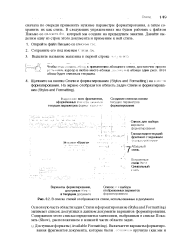 |
В списке стилей отображаются стили, использованные в документе. [26] |
Основнуючасть области задач Стили и форматирование ( Styles and Formatting) занимает список доступных в данном документе вариантов форматирования. Содержимое этого списка определяется значением, выбранным в списке Показать ( Show), расположенном в нижней части области задач. [27]
Адреса области задач хранятся на специальных регистрах защиты ОЗУ. Аппаратным путем перед каждым обращением задачи к ОЗУ производится проверка адреса перан-да ( Атек. [28]
Щелкнув в области задач на кнопке Применитько всемслайдам, вы даете указание заменить текущим эффектом все анимированные эффекты, добавленные в презентацию раньше. [29]
Ссылки в области задач можно легко идентифицировать, наведя на них указатель мыши. [30]
Страницы: 1 2 3 4