Образец - слайд
Cтраница 1
Образец слайдов позволяет выбрать гарнитуру, размер и цвет шрифта, цвет фона и специальные эффекты. Если на каждом слайде должен присутствовать текст или рисунок ( например, эмблема компании), поместите его на образец слайдов. На слайдах объекты появляются на тех же местах, что и на образце. [1]
В верхней части образца заметок показано уменьшенное изображение образца слайдов. Эти изменения будут отображены на всех страницах при печати слайдов с заметками. [2]
В PowerPoint существует слайд специального типа, называемый образцом слайдов. Он определяет основные характеристики всех слайдов вашей презентации. Все параметры образца слайда: цвет фона, размеры и цвет л: рифт, некоторые элементы оформления ( заливка и стиль маркеров), называемые текстом образца будут перенесены на слайды вашей презентации. Зоны размещения заголовка и абзацев определяют формат текста для слайда. [3]
Чтобы запустить мастер титульного слайда, выберите Вид Образец Образец слайдов и щелкните на панели инструментов Образец на кнопке Добавление нового образца заголовков. Типичный стандартный слайд мастера титульного слайда содержит заполнители только заголовка и подзаголовка, колонтитул, дату, а также номер слайда. Фон слайда тоже задан мастером и может быть с произвольным рисунком или узором. [4]
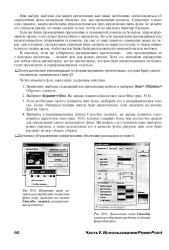 |
Измените цвет заливки или определите в качестве фона узор, щелкнув на кнопке Способы заливки раскрываю-щегосясписка.| Диалоговое окно Способы заливки содержит средства создания фонаобъектов. [5] |
Примените наиболее подходящий для презентации шаблон и выберите BV K Образец1 Образец слайдов. [6]
В зависимости от вьщеленного слайда изменится оформление образца заголовков, который связан с образцом слайда. [7]
При применении шаблона оформления к презентации происходит автоматическое обновление стилей текста и графических объектов на образце слайдов, а также принимается одна из цветовых схем нового шаблона оформления. В одной презентации может быть задействовано один или несколько шаблонов оформления. [8]
Шаблон оформления представляет собой файл, который содержит схему расположения текста, построения слайда, определенные стили форматирования и цветовые схемы, Каждый шаблон оформления содержит собственный образец слайдов. [9]
После нахождения необходимого шаблона дважды щелкните на нем. При этом PowerPoint заменяет образец слайдов, на основе которого создавалась презентация, на указанный вами. Таким образом изменяется вид всей презентации. [10]
Образец слайдов позволяет выбрать гарнитуру, размер и цвет шрифта, цвет фона и специальные эффекты. Если на каждом слайде должен присутствовать текст или рисунок ( например, эмблема компании), поместите его на образец слайдов. На слайдах объекты появляются на тех же местах, что и на образце. [11]
С PowerPoint поставляется большое количество шаблонов оформления ( Design Templates), призванных помочь пользователю: П - Р, презентацию, имеющую профессиональный вид. Элементы образца слайдов формируют дизайн шаблона. [12]
В PowerPoint существует слайд специального типа, называемый образцом слайдов. Он определяет основные характеристики всех слайдов вашей презентации. Все параметры образца слайда: цвет фона, размеры и цвет л: рифт, некоторые элементы оформления ( заливка и стиль маркеров), называемые текстом образца будут перенесены на слайды вашей презентации. Зоны размещения заголовка и абзацев определяют формат текста для слайда. [13]
Миниатюрная версия слайда на экране позволяет более точно определить, какую часть материала презентации необходимо перенести в следующий слайд. Миниатюра слайда также автоматически отображается при просмотре в черно-белом режиме, при увеличении изображения так, что большей части слайда не видно, и при работе с образцом титульных слайдов или образцом слайдов. [14]
Образец слайдов позволяет выбрать гарнитуру, размер и цвет шрифта, цвет фона и специальные эффекты. Если на каждом слайде должен присутствовать текст или рисунок ( например, эмблема компании), поместите его на образец слайдов. На слайдах объекты появляются на тех же местах, что и на образце. Достаточно один раз внести их в образец слайдов, и они автоматически отразятся на всех имеющихся слайдах PowerPoint и на слайдах, которые будут добавлены позже. [15]
Страницы: 1