Объект - спецификация
Cтраница 2
 |
Создание объекта спецификации для детали Втулка. [16] |
Допустим, что при создании объекта спецификации для детали Втулка нами была допущена неточность - в столбце Наименование вместо имени Деталь не поставили имя Втулка. [17]
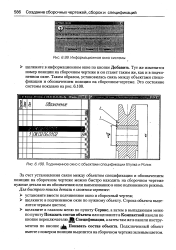 |
Информационное окно системы.| Подчиненное окно с объектами спецификации Втулка и Ролик. [18] |
За счет установления связи между объектом спецификации и обозначением позиции на сборочном чертеже можно быстро находить на сборочном чертеже нужные детали по их обозначению или наименованию в окне подчиненного режима. [19]
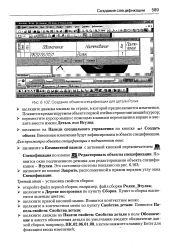 |
Создание объекта спецификации для детали Ролик. [20] |
Внесенные изменения будут зафиксированы в объекте спецификации. [21]
Созданные и отредактированные в подчиненном режиме объекты спецификации постоянно хранятся в документе. [22]
Методы первой группы ( модели состояний) рассматривают объект спецификации в виде множества относительно простых действий, вызываемых различными событиями, воздействующими на объект. [23]
Как можно усмотреть из полученного результата, размещения объектов произвольной спецификации эквивалентны более изученному типу разбиений, а именно такому, в котором каждая из частей представляет собой составное число, содержащее столько множителей, сколько имеется в наличии видов размещаемых объектов. [24]
Эти множества соответствуют расширенным подмножествам ifi, if2i 3) 4 объектов спецификации и четырем функциям целевой архитектуры. [25]
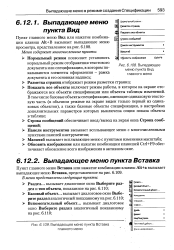 |
Выпадающее меню пункта Вставка главного меню. [26] |
Показать все объекты включает режим работы, в котором на экране отображаются все объекты спецификации или объекты таблицы изменений. [27]
Этот просмотр нужен лишь для того, чтобы убедиться, создан ли для данной детали объект спецификации. [28]
Основной подход, реализованный в модуле создания спецификаций, заключается в том, что конструктор создает без больших затрат труда объекты спецификации по мере разработки деталей и сохраняет их как внутренние объекты спецификаций в файле детали. Необходимые данные для формирования спецификаций накапливаются во время работы над документами и они позволяют осуществить автоматическое формирование спецификации сборочной модели в процессе их построения. [29]
Спецификация, а затем в выпадающем меню по пункту Редактировать объекты, а затем в всплывающем меню по пункту Внутренние или щелкните в Компактной панели по кнопке переключателю Спецификация, а затем по кнопке Редактировать объекты спецификации. В обоих случаях появится окно спецификаций с автоматически сформированной спецификацией для сборки. [30]
Страницы: 1 2 3