Объект - чертеж
Cтраница 4
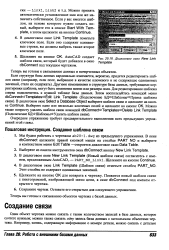 |
Диалоговое окно New Link Template. [46] |
Теперь вы готовы к связыванию объектов чертежа с базой данных. [47]
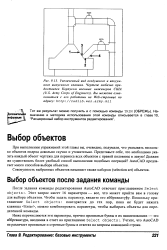
Команда СЕТКА ( grid) выдает изображение прямоугольной сетки с любым требуемым интервалом. Сетка помогает зрительно оценить относительные размеры объектов чертежа. Она не является частью чертежа, а предназначена только для визуальной координации и никогда на печать не выводится. [48]
При выполнении упражнений этой главы вы, очевидно, подумали, что указывать несколько объектов подряд довольно скучно и утомительно. Представьте себе, что необходимо указать каждый объект чертежа для переноса всех объектов с правой половины в левую. Должен же существовать более удобный способ выполнения подобных операций. AutoCAD предлагает много способов выбора объектов. [50]
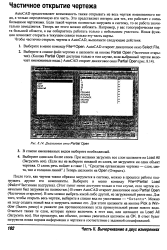 |
Диалоговое окно Partial Open. [51] |
Выберите один или более слоев. Если вы не выберете никакой из слоев, не загрузится ни один объект чертежа. [52]
После того, как созданы связи в чертеже, следует быть предельно осторожными при редактировании базы данных из AutoCAD. Вряд ли вы захотите, например, случайно удалить запись, связанную с объектом чертежа. [53]
Использование внешних баз данных для хранения сведений об объектах чертежа может уменьшить его размер, упростить отчетность, сделать данные доступными всем пользователям в сети, а также позволяет редактировать базу данных непосредственно из AutoCAD. Возможность подключения AutoCAD к базам данных включает настройку источника данных, подключение таблицы к чертежу и создание связей между объектами чертежа и строками в базе данных. Вы также можете создавать ярлыки, содержащие информацию из базы данных. [54]
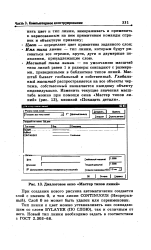 |
Диалоговое окно Мастер типов линий. [55] |
Масштаб типа линии - по умолчанию масштаб типа линий равен 1 и размеры совпадают с размерами, приведенными в библиотеке типов линий. Масштаб бывает глобальный и собственный. Глобальный масштаб распространяется на все объекты чертежа, собственный назначается каждому объекту индивидуально. [56]
Функция масштабирования текста позволяет легко настраивать высоту печати текстовых объектов. Это сокращает время настройки документа перед печатью, особенно при использовании пространства листа и видовых экранов. Расширенной функции проверки орфографии теперь доступны и скрытые объекты чертежа. [57]
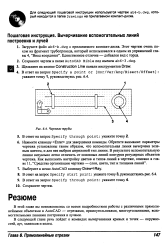 |
Чертеж трубы. [58] |
Обратите внимание: параметры чертежа установлены таким образом, что вспомогательная линия вычерчена зеленым цветом, и для нее выбран штриховой тип линии. В результате вспомогательную линию визуально легко отличить от основных линий контуров регулярных объектов чертежа. [59]
Возможно создание модели в параметрическом режиме. Отличие параметрической модели от обычной состоит в том, что в ней предусмотрены взаимосвязи между объектами. Часть взаимосвязей формируется автоматически при вводе, дополнительные взаимосвязи и ограничения можно назначить объектам чертежа в любой момент работы над документом, используя команды специальной инструментальной панели. [60]
Страницы: 1 2 3 4 5