Вложенный объект
Cтраница 1
Вложенные объекты видны только лишь внутри того объекта, в котором они описаны. [1]
На втором шаге используется тот факт, что каждый вложенный объект должен появляться в плоском списке раньше, чем все его окружения. А и В, если А впереди В, то объект В либо окружается объектом А, либо параллелен ему. Следовательно, процедура построения результирующего дерева может выглядеть следующим образом. [2]
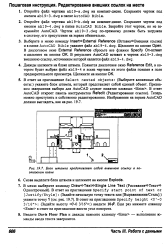 |
Блок штампа представляет собой внешнюю ссылку в поэтажном плане. [3] |
В ответ на приглашение Select nested objects: ( Выберите вложенные объекты:) укажите блок штампа, который представляет собой единый объект. Признаком завершения выбора для AutoCAD служит нажатие клавиши Enter. [4]
 |
Задачи правдоподобного вывода. [5] |
Преобразование Векторные слои Атрибуты векторного слоя: например, вычисление метрических свойств географических объектов, вычисление произвольных функций от имеющихся атрибутов слоя, вычисление атрибутов слоя с учетом пространственных отношений и атрибутов других слоев, в том числе вычисление атрибутов слоя по атрибутам вложенных объектов другого слоя. [6]
Если имеются вложенные объекты, которые вы желаете перенести при выполнении операции растяжения, также укажите их ручки - средние точки отрезков, центры окружности и все ручки дуг. [7]
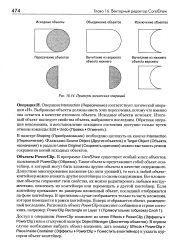 |
Примеры логических операций. [8] |
Такие объекты представляют собой объект-контейнер, в который могут быть вложены другие объекты в качестве содержимого. Допустимо многоуровневое вложение ( до пяти уровней), то есть в любой объект-контейнер можно вложить другие контейнеры со своим содержимым. Все вложенные объекты сохраняют свои свойства, их можно редактировать любыми инструментами, извлекать из контейнера или перемещать в другой контейнер. Если контейнер превышает по размерам вложенный объект, последний отображается на фоне контейнера. В противном случае отображается только та часть вложения, которая помещается в рамки контейнера. Поверх отображается объект, размещенный последним. [9]
 |
Окно инспектора объектов. [10] |
Слева от формы находится окно, содержащее список всех объектов, используемых во время работы над данным проектом. Данный список представлен в форме древовидной структуры наподобие дерева файлов в программе Проводник, являющейся стандартным приложением ОС Windows. Для того чтобы узнать, какие это вложенные объекты, достаточно щелкнуть мышью на квадратике. Для того чтобы спрятать вложенные объекты, достаточно снова щелкнуть на квадратике. [11]
Ввод данных в ячейки таблицы проводится точно так же, как и ввод текста в абзац документа. Если нажать Enter, создается новый абзац - в текущей ячейке. Отдельная ячейка может содержать текст, рисунки, связанные и вложенные объекты - в основном все, что можно включать в привычный вам документ. [12]
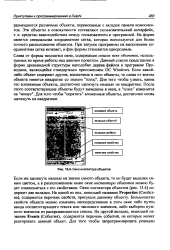 |
Окно инспектора объектов. [13] |
Слева от формы находится окно, содержащее список всех объектов, используемых во время работы над данным проектом. Данный список представлен в форме древовидной структуры наподобие дерева файлов в программе Проводник, являющейся стандартным приложением ОС Windows. Для того чтобы узнать, какие это вложенные объекты, достаточно щелкнуть мышью на квадратике. Для того чтобы спрятать вложенные объекты, достаточно снова щелкнуть на квадратике. [14]
Такие объекты представляют собой объект-контейнер, в который могут быть вложены другие объекты в качестве содержимого. Допустимо многоуровневое вложение ( до пяти уровней), то есть в любой объект-контейнер можно вложить другие контейнеры со своим содержимым. Все вложенные объекты сохраняют свои свойства, их можно редактировать любыми инструментами, извлекать из контейнера или перемещать в другой контейнер. Если контейнер превышает по размерам вложенный объект, последний отображается на фоне контейнера. В противном случае отображается только та часть вложения, которая помещается в рамки контейнера. Поверх отображается объект, размещенный последним. [15]
Страницы: 1