Сгруппированный объект
Cтраница 1
Сгруппированные объекты рассматривают как обобщенные пункты отправки или доставки грузов. Пронумерованные обобщенные пункты схематически соединяют возможными путями автотранспортного сообщения. Такая процедура приводит к построению в математическом понимании помеченного графа. [1]
Теперь сгруппированный объект будет восприниматься редактором как единое целое. Отмена группировки осуществляется аналогичным образом: через контекстное меню и команду Группировка / Разгруппировать. [2]
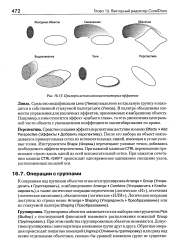 |
Примеры использования некоторых эффектов. [3] |
При этом свойства сгруппированных объектов не меняются. Допустима группировка с многократным вложением групп друг в друга. [4]
К групп так, чтобы сгруппированные объекты были максимально близки в заданном смысле. [5]
Выбранная команда Сервис Ф Разгруппировать удаляет информацию относительно сгруппированных объектов. Объекты снова становятся отдельными. [6]
Важно: Если вы сохраните ваш проект в формате ArchiCAD 5.0, то вся информация относительно сгруппированных объектов будет потеряна. [7]
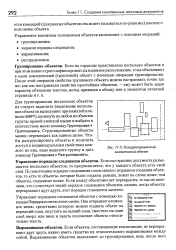 |
Разгруппированный комплексный объект. [8] |
Для группирования нескольких объектов их следует выделить ( выделение нескольких объектов выполняют при нажатой клавише SHIFT), щелкнуть на любом из объектов группы правой кнопкой мыши и выбрать в контекстном меню команду Группировка Группировать. Сгруппированные объекты можно перемещать как единое целое. [9]
После преобразования сгруппированные объекты не связаны больше с исходным блоком. [10]
Перемещение одного из сгруппированных объектов вызывает совместное перемещение всей группы. [11]
Теперь, в случае попытки перемещения любого из сгруппированных объектов, все объекты группы будут перемещаться совместно. [12]
Кнопка Масштаб панели инструментов Стандартная используется, конечно же, для изменения вида вашего рабочего листа. Большая часть ее опций не требует объяснения: у вас есть возможность отобразить рабочий лист в масштабе 10 % от текущих размеров, чтобы оценить его структуру, либо же установить масштаб равным 400 % для редактирования сложных сгруппированных объектов. При выборе масштаба 39 % и ниже сетка рабочего листа не отображается. Это не ошибка, просто при низком значении масштаба эти линии мешают вашему редактированию и Excel убирает их с экрана. [13]
Порой во время редактирования мы часто обращаемся к нескольким объектам, которые требуют общих изменений. Автокад для таких объектов предлагает удобное средство, объединяя их в группу. Сгруппированные объекты в дальнейшем, при редактировании, можно легко выбирать с помощью прицела, указывая им лишь на один из объектов - участников группы. Группы можно создавать в неограниченном количестве, присваивать им имена, с помощью которых осуществлять выбор. Такой способ особенно полезен в насыщенных и плотных чертежах. [14]
Страницы: 1