Окно - диспетчер - программа
Cтраница 2
Чтобы закрыть окно Диспетчера Программ, необходимо дважды щелкнуть по кнопке системного меню в левом конце заголовка окна. [16]
Активизируйте любое из групповых окон Диспетчера Программ. Для переключения и активизации окна используйте комбинацию Ctrl F6 или просто щелкните мышью на выбранном групповом окне или его значке. [17]
Чтобы закрыть ( свернуть) групповое окно Диспетчера Программ, необходимо дважды щелкнуть по кнопке системного меню группового окна. [18]
Не занимайте также пространство в левом нижнем углу окна Диспетчера Программ - туда попадают пиктограммы свернутых окон программных групп Диспетчера Программ. [19]
Используя мышь, поочередно выполните команды Системного меню любого группового окна Диспетчера Программ. [20]
Как минимум, на Рабочем столе Windows 3.x находится окно Диспетчера программ, причем закрытие этого окна означает завершение работы оболочки. Окно любого запущенного приложения располагается на Рабочем столе вне окна Диспетчера программ. При этом значок программного элемента ( в окне группы) и свернутое окно приложения ( например, значки Word) на Рабочем столе визуально неразличимы. [21]
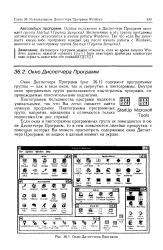 |
Окно Диспетчера Программ. [22] |
Если окна и пиктограммы программных групп не помещаются в окне Диспетчера Программ, то в нем появляются линейки прокрутки, с помощью которых Вы можете просмотреть содержимое окна Диспетчера Программ, не видное в данный момент на экране. [23]
Если окна и пиктограммы программных групп не помещаются в окне Диспетчера Программ, то в нем появляются линейки прокрутки, с помощью которых Вы можете просмотреть содержимое окна Диспет -, чера Программ, не видное в данный момент на экране. [24]
Попробуйте выполнить цикл переключений согласно указанию 1-го этапа, даже если после запуска Windows окно Диспетчера Программ занимает передний план, что, как правило, и бывает. [25]
Для загрузки Works необходимо дважды щелкнуть клавишей мыши, предварительно установив ее указатель на соответствующую пиктограмму в окне Диспетчера Программ Windows. [26]
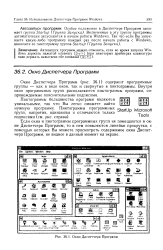 |
Окно Диспетчера Программ. [27] |
Если окна и пиктограммы программных групп не помещаются в окне Диспетчера Программ, то в нем появляются линейки прокрутки, с помощью которых Вы можете просмотреть содержимое окна Диспетчера Программ, не видное в данный момент на экране. [28]
Окно Диспетчера Программ должно находиться на переднем плане с подсвеченной строкой заголовка. Кнопкой Развернуть увеличьте окно Диспетчера Программ на весь экран. [29]
Как минимум, на Рабочем столе Windows 3.x находится окно Диспетчера программ, причем закрытие этого окна означает завершение работы оболочки. Окно любого запущенного приложения располагается на Рабочем столе вне окна Диспетчера программ. При этом значок программного элемента ( в окне группы) и свернутое окно приложения ( например, значки Word) на Рабочем столе визуально неразличимы. [30]
Страницы: 1 2 3