Окно - инспектор - объект
Cтраница 2
СОВЕТ - Точнее говоря, некомпонентные классы не могут стать доступными через палитру компонентов и не могут быть перетащены непосредственно в форму, но они могут визуально управляться с помощью окна инспектора объектов ( Object Inspector) как подсвойства других свойств или пункты коллекций различных типов. [16]
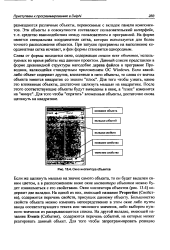 |
Окно инспектора объектов. [17] |
Если же щелкнуть мышью на значке самого объекта, то он будет выделен синим цветом, а в расположенном ниже окне инспектора объектов можно будет ознакомиться с его свойствами. Окно инспектора объектов ( рис. 13.4) содержит две вкладки. На одной из них, имеющей название Properties ( Свойства), содержится перечень свойств, присущих данному объекту. [18]
Для доступа к свойствам компонента через окно Инспектора объектов необходимо сначала в раскрывающемся списке верхней части окна, где отображаются название компонента и его тип, выбрать нужный компонент. В левой части окна Инспектора объектов приводятся названия всех свойств выбранного компонента, которые доступны на этапе разработки приложения. Для каждого свойства справа содержится значение этого свойства. [19]
Также обратите внимание, что окно инспектора объектов пусто. Компоненты можно помещать только в форму, поэтому при работе с консольными приложениями инспектор объектов не используется. [20]
Следующей задачей, которую необходимо решить при разработке проекта, является изменение содержания и шрифта надписи. Для этого нужно, чтобы в окне инспектора объектов был выбран объект Labeli. Соответствующая надпись должна быть в текстовом поле, расположенном в верхней части окна инспектора объектов. В инспекторе объектов может отображаться и другой объект - сама форма, имеющая имя Forml. Это возможно, например, в том случае, если пользователь, настраивая размеры надписи, случайно щелкнул мышью не на ней, а на любом свободном месте формы. Исправить такое положение очень просто - для этого достаточно один раз щелкнуть мышью на надписи, расположенной в форме. [21]
В процессе создания интерфейса приложения ( первый этап разработки приложения) происходит последовательное размещение в Окне Формы компонентов, наилучшим образом соответствующих функциональному назначению приложения. Для установки параметров размещения компонента на форме используется окно Инспектора объектов. [22]
Обработка событий в VCL крайне проста. Список событий, на которые реагирует компонент, приведен во вкладке Events окна инспектора объектов. Имя события служит одновременно его описанием. [23]
Вы можете заметить, что при помещении компонента в форму многие свойства, отображаемые в окне инспектора объектов, уже имеют определенные значения. Это значения по умолчанию, которые были определены разработчиком компонента. Присваивание значений по умолчанию облегчает жизнь пользователю этого компонента. Все свойства по возможности должны иметь значения по умолчанию. Это дает возможность пользователю изменять только те свойства, которые он ( или она) хочет, и не трогать остальные. Большинство свойств имеет значения по умолчанию, но для свойств некоторых типов такие значения отсутствуют. [24]
С помощью инспектора объектов вы можете изменять свойства компонентов и события, на которые они реагируют. Окно инспектора объектов имеет одну или две вкладки, в зависимости от того, какой компонент выбран. Свойства объекта определяют его поведение. [25]
Пункт меню Select ( Выделить) выделяет текущий объект и отображает его в инспекторе объектов. Действие этой команды аналогично выбору объекта в редакторе форм. Расположив окна инспектора объектов и проводника проекта рядом, вы сможете быстро пройти все объекты проекта, одновременно просматривая их свойства. Эта команда доступна только в том случае, если вы выбрали форму или элемент управления. [26]
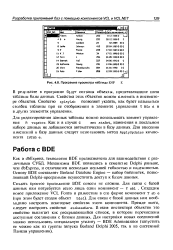 |
Программа просмотра таблицы ЕМР Е. [27] |
Создать простое приложение BDE совсем не сложно. Для связи с базой данных нам необходимо настроить некоторые свойства этого компонента. В окне инспектора объектов эго свойство выглятит как раскрывающийся список, в котором перечислены доступные соединения с базами данных. [28]
Следующей задачей, которую необходимо решить при разработке проекта, является изменение содержания и шрифта надписи. Для этого нужно, чтобы в окне инспектора объектов был выбран объект Labeli. Соответствующая надпись должна быть в текстовом поле, расположенном в верхней части окна инспектора объектов. В инспекторе объектов может отображаться и другой объект - сама форма, имеющая имя Forml. Это возможно, например, в том случае, если пользователь, настраивая размеры надписи, случайно щелкнул мышью не на ней, а на любом свободном месте формы. Исправить такое положение очень просто - для этого достаточно один раз щелкнуть мышью на надписи, расположенной в форме. [29]
Например, пункту Cut соответствует сочетание Ctrl X. Если вы посмотрите на меню Edit, то увидите, что за названием пункта стоит Ctrl X. Щелкнув на пункте Cut, вы увидите, что свойство Shortcut в окне инспектора объектов также имеет значение Ctrl X. [30]
Страницы: 1 2 3