Окно - конструктор
Cтраница 4
Для ввода текста заголовка в полученную форму в окне конструктора ( см. рис. 5.14) расширим область заголовка формы, установив курсор мыши на границу области заголовка и области данных и перемешая эту границу на нужное расстояние. [46]
В данном разделе рассматривается типовая структура отчета в окне конструктора и назначение кнопок панели инструментов конструктора отчетов. Режим конструктора отчетов во многом похож на режим конструктора форм. [47]
Перетащите поля заголовков столбцов в раздел данных в окне конструктора отчета. [48]
Любые операции по модифицированию существующих макросов выполняются в окне конструктора макросов. [49]
Совет Если вы не удовлетворены размером сетки в окне конструктора формы, вы можете изменить его, изменяя свойства Grid X ( Число делений по X) и Grid Y ( Число делений по Y) формы. По умолчанию интервал между горизонтальными линиями сетки ( Grid X) установлен в 10 точек на дюйм, а вертикальными линиями сетки ( Grid Y) - 12 точек на дюйм. [50]
Схема ( Diagram) служит для воссоздания в окне конструктора подсхемы представления. [51]
Безусловно, знакомиться с еще одним окном системы Access - окном конструктора объектов - лучше всего в процессе работы с ним, что и будет сделано по ходу изложения материала в u - iyir. Как правило, при работе в режиме конструктора используется и ряд других вспомогательных окон, например, окно списка полей ( Сотрудники), окно свойств ( Поле: Фамилия), окна и ширм ( Цвет заливки / Фона) и оформления, как это показано на рис. 2.12. В режиме конструктора на экране расположена также панель элементов ( на рис. 2.12 она слева внизу, сразу над горизонтальной полосой прокрутки), а стандартная панель инструментов имеет иной вид, чем при работе с окном базы данных. [52]
Вкладка Общие в области Свойства поля, расположенная в нижней части окна конструктора, содержит подробную информацию о текущем поле. [53]
 |
Символы, используемые в специальных форматах для и денежных полей. [54] |
Список встроенных форматов для полей типа ДсиаЛфсмя, который предлагается в окне конструктора, показан на рис. 8.4. Здесь для каждого формата представлено его название и приведен пример использования. Выбрать подходящий вам формат очень просто: щелкните на кнопке ая. [55]
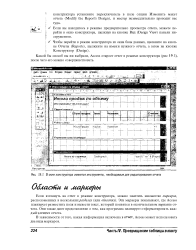 |
В окне конструктора имеются инструменты, необходимые для редактирования отчета. [56] |
Если вы находитесь в режиме предварительно просмотра отчета, можете перейти в окно конструктора, щелкнув на кнопке Вид ( Design View) панели инструментов. [57]
Кнопка Обновить позволяет отразить в модуле формы сделанные изменения без выхода из окна Конструктора. [58]
Щелчок на ней позволяет, соответственно, прервать выполнение макроса и перейти в окно конструктора макросов, чтобы отредактировать проблемные макрокоманды. [59]
Из списка поля перетащите поля заголовков строк запроса в раздел заголовков групп в окне конструктора отчета. [60]
Страницы: 1 2 3 4 5