Окно - мастер
Cтраница 2
И вид окна Мастера несколько меняется. Перед вами текст обязательства, где вы лично гарантируете фирме Autodesk, что ни в коем случае не дадите ваш лицензионный диск для переустановки на чужой компьютер - то есть тому пользователю, который за него ничего не платил. [16]
При открытии окна мастера функций поле введения имени функции заменяется окном Функция. Если вы первый раз работаете с Excel, в ее списке приведены 10 наиболее популярных функций. В процессе дальнейшей работы они заменятся десятью последними исполэзуемыми функциями. Причем последняя вызьваемая функция всегда располагается вверху списка поля Функция. [17]
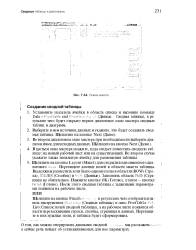 |
Режим макета. [18] |
В третьем окне мастера укажите, куда следует поместить сводную таблицу: на новый рабочий лист или на существующий. [19]
Дополнительно в окне мастера и указать новые имена полей в диалоговом окне спецификации импорта. [20]
В третьем окне мастера отчетов предлагается выбрать принцип сортировки и расчет итоговых значений. [21]
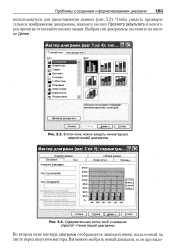 |
Содержательные метки осей и название упростят чтение вашей диаграммы. [22] |
Во втором окне мастера диаграмм отображается диапазон ячеек, выделенный на листе перед запуском мастера. [23]
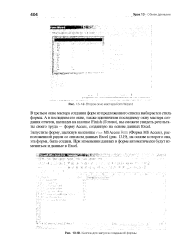 |
Второе окно мастера Form Wizard.| Кнопка для запуска созданной формы. [24] |
В третьем окне мастера создания форм из предложенного списка выбирается стиль формы. [25]
 |
Вкладка Series. [26] |
От выбранной во втором окне мастера диаграмм ориентации данных зависит, что будет использоваться в качестве меток: заголовки столбцов или названия строк. В нашем примере в качестве меток оси X выступают заголовки столбцов ( названия месяцев), а названия строк ( тип процессора) представлены в легенде. [27]
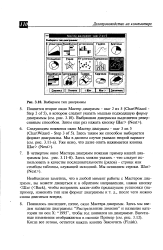 |
Выбираем тип диаграммы. [28] |
Появилось последнее, пятое, окно Мастера диаграмм. [29]
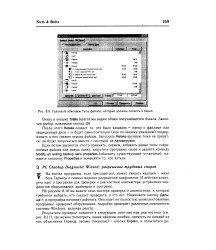 |
Галочкой помечаем типы файлов, которые должны попасть в бэкап. [30] |
Страницы: 1 2 3 4 5