Окно - модуль
Cтраница 1
Окно модуля Code используется для ввода и редактирования текста программы VBA, а также для его отладки. В редакторе одновременно может быть открыто несколько окон модуля, каждое из которых содержит свой модуль - модуль формы, отчета или стандартный модуль. Это позволяет легко перемешаться между ними и, кшрихч - копировать участки программного кода из одного модуля в другой. [1]
Под строкой заголовка окна модуля расположены два списка. Первый список ( с всплывающей подсказкой Object) содержит все объекты модуля. В модулях всех типов присутствует объект General - раздел общих описаний. Этот раздел содержит описание общих переменных и процедур, доступных из других процедур модуля. Второй список ( с всплывающей подсказкой Procedure) содержит все процедуры или события, связанные с выбранным объектом. [2]
При подготовке текста программ в окне модуля редактор значительно уп-р:: мо - написание отдельных ее инструкций. Интерпретатор контролирует каждую вводимую строку исходного текста. [3]
При этом открываются окно редактора VBA и окно вновь создаваемого модуля. При работе в редакторе для создания нового модуля достаточно выполнить команду InsmjMotMe - Дм я. Модуль формы или отчета создается и при создании первой процедуры обработки события для любого из его элементов. [4]
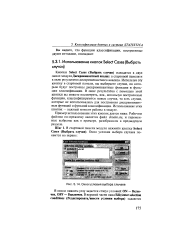 |
Окно условия выбора случаев. [5] |
Кнопки Select Cases ( Выбрать случаи) находятся в двух окнах модуля Дискриминантами анализ: в стартовой панели и в окне результатов дискриминантного анализа. Используя эту кнопку в стартовой панели, вы выбираете случаи, по которым будут построены дискриминантные функции и функции классификации. В окне результатов с помощью этой кнопки вы можете посмотреть, как, используя построенные функции, классифицируются новые случаи, то есть случаи, которые не использовались для построения дискриминант-ных функций и функций классификации. [6]
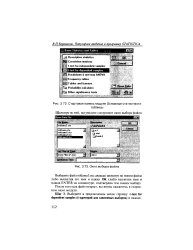 |
Стартовая панель модуля Основные статистики и.| Окно выбора файла. [7] |
После того как файл открыт, вы вновь окажетесь в стартовом окне модуля. [8]
После того как файл открыт, вы вновь окажетесь в стартовом окне модуля. Выберите в предлагаемом меню методов верхнюю строчку Discriptive Statistics ( Описательные статистики), дважды щелкнув по словам Discriptive Statistics либо выделив их цветом и щелкнув на кнопке ОК. [9]
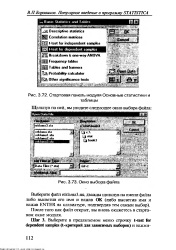 |
Стартовая панель модуля Основные статистики и.| Окно выбора файла. [10] |
После того как файл открыт, вы вновь окажетесь в стартовом окне модуля. [11]
После того как файл открыт, вы вновь окажетесь в стартовом окне модуля. Выберите в предлагаемом меню методов верхнюю строчку Discriptive Statistics ( Описательные статистики), дважды щелкнув по словам Discriptive Statistics либо выделив их цветом и щелкнув на кнопке ОК. [12]
Для просмотра текста процедуры обработки события конкретного объекта ( элемента управления) в окне модуля в поле со списком объектов выбирается этот объект, и затем в поле со списком событий - имя нужного события. Для перехода к тексту обычной процедуры в окне модуля в поле объектов выбирается строка Общая область ( General), а в поле процедур - имя нужной процедуры. [13]
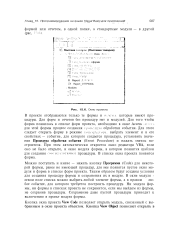 |
Окно проекта. [14] |
Можно поступить и иначе - нажать кнопку Программа ( Code) для некоторой формы, ранее не имеющей процедур, для нее появятся пустое окно модуля и форма в списке форм проекта. Таким образом будут созданы условия для создания процедур формы и сохранения их в модуле. В окне модуля: левом поле списка можно выбрать любой элемент формы, а в правом любое событие, для которого требуется построить процедуру. [15]
Страницы: 1 2 3