Окно - просмотр
Cтраница 3
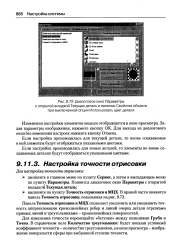 |
Диалоговое окно Параметры. [31] |
Изменения настройки элементов модели отображаются в окне просмотра. [32]
He все элементы присутствуют в обоих окнах просмотра: Data и Display. Если ка - ОСТОРОЖНО КОй то элемент не обнаруживается на диаграмме, вернитесь на шаг назад и выясните, с чем он связан: с данными или с отображением. [33]
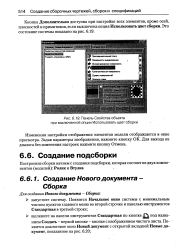 |
Панель Свойства объекта при выключенной опции Использовать цвет сборки. [34] |
Изменения настройки отображения элементов модели отображаются в окне просмотра. [35]
В нижней части панели Тестовые шаблоны в окне просмотра отображается внешний вид текста. Это позволяет оценить сделанные изменения. [36]
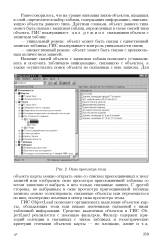 |
Окно просмотра темы. [37] |
С другой стороны, по выбранным в окне просмотра присоединенной таблицы записям можно селектировать связанные объекты или перемещаться по ним, поочередно помещая в центр окна просмотра темы. [38]
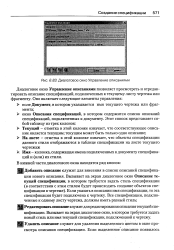 |
Диалоговое окно Управление описаниями. [39] |
Удалить описание служит для удаления выделенного цветом в окне просмотра описания спецификации. [40]
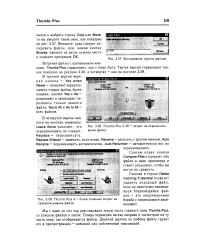 |
Thumbs Plus - запрос на перезаписывание файла.| Thumbs Plus 4 - более сложный запрос на перезаписывание файла. [41] |
Совсем новая кнопка Compare Files открывает оба файла в окне просмотра и ставит рядышком, чтобы вы могли их сравнить. [42]
Чтобы назначить идентификатор, необходимо выделить нужную картинку в окне просмотра диалога Библиотека картинок, нажать кнопку Идентификатор и в появившемся диалоге вести идентификатор картинки. Идентификатор представляет собой символьную строку. Идентификатор не должен начинаться с цифры и содержать пробелы и специальные символы. [43]
Последовательность связанных элементов в табличном способе использования меняется путем перетаскивания их в окне просмотра Display. [44]
Клавиша F8 ( 8 DOS или 8 Win) меняет кодировку символов в окне просмотра. [45]
Страницы: 1 2 3 4 5