Следующее окно - мастер
Cтраница 2
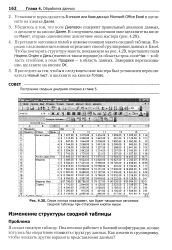 |
Серая полоса показывает, где будет находиться заголовок сводной таблицы при отпускании кнопки мыши. [16] |
Проследите за тем, чтобы в следующем окне мастера был установлен переключатель Новый лист, и щелкните на кнопке Готово. [17]
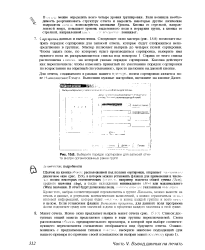 |
Выберите порядок сортировки для записей отчета внутри организованных ранее групп. [18] |
Следующее окно мастера ( рис. 15.8) позволяет выбрать порядок сортировки для записей отчета, которые будут отображаться непосредственно в группах. Мастер позволяет выбрать до четырех полей сортировки. Чтобы задать поле, по которому будет производиться сортировка, выберите имя нужного поля из раскрывающегося списка под номером I Справа от этого списка расположена i noiiK i на которой указан порядок сортировки. Кнопка действует как переключатель: чтобы изменить принятый по умолчанию порядок сортировки по возрастанию на обратный ( по убыванию), просто щелкните на данной кнопке. [19]
 |
Диалоговое окно выбора интервала при группировке по дате. [20] |
В первом окне мастера выберем необходимые для отчета таблицы и поля. Определяя вид представления данных в следующем окне мастера, выберем в качестве записеобразующей таблицу ОТГРУЗКА. Далее добавим; Р Н М, группировки по полю ДАТА ОТТР. [21]
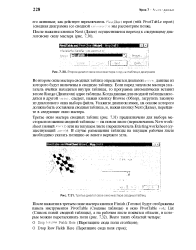 |
Второе диалоговое окно мастерасийдмм таблиц и диаграмм.| Третье диалоговое окно мастера сводныхтаблиц. [22] |
Если перед запуском мастера указатель ячейки находился внутри таблицы, то программа автоматически вставит вполе Range ( Диапазон) адрес таблицы. Укажите диапазон ячеек, на основе которого должна быть составлена сводная таблица, и, нажав кнопку Next ( Далее), перейдите в следующее окно мастера. [23]
Страницы: 1 2