Главное окно - программа
Cтраница 3
Для повышения удобства работы с программой в ней Предусмотрено несколько стандартных наборов организации Главного окна программы, которые наиболее полно отвечают основным операциям, проводимых при работе с программой и используются наиболее часто. Для тоги, чтобы выбрать стандартный вариант организации Главного окна программы, следует в меню выбрать команду Окно, и в открывшемся перечне выбрать пункт Рабочее пространство. [31]
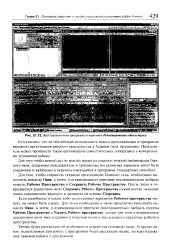 |
Дц Главного пкна программы в варианте Редактирование одного трека. [32] |
Естественно, что не обязательно использовать только предложенные к программе варианты организации рабочего пространств и Главном окне программы. Пользователь может произвести такую организацию самостоятельно, сообразуясь с конкретными условиями работы. [33]
Интерфейс Outlook подобен интерфейсу всех программ пакета Office, с единственным заслуживающим внимания отличием: вдоль левого края главного окна программы расположена Панель Outlook, содержащая пиктограммы, на которых можно щелкнуть для отображения содержимого любой из существующих папок Outlook. В самом верху Панели Outlook находится кнопка, позволяющая переключиться на страницу Outlook сегодня, в которой представлены сведения о текущих задачах, встречах и сообщениях. Хоть это и не всегда очевидно, список папок можно отобразить в таком виде, в каком он отображен в программе Проводник; для этого нужно щелкнуть на заголовке прямо над окном, отображающим название текущей папки. На рис. 9.13 показаны все основные элементы интерфейса. [34]
При активизации опции Pause меню Simulation или нажатии на кнопку Pause процесс моделирования приостанавливается и пользователь, переключаясь между страницами главного окна программы, может просмотреть графические зависимости, иллюстрирующие эволюцию основных параметров моделирования. По завершении процесса моделирования в строке статуса появляется соответствующее сообщение: Project completed... После этого пользователь может повторить расчет, изменив исходные данные в файле проекта. Среди информации, представленной графическими зависимостями отметим следующее. [35]
Вы научитесь использовать мастер AppWizard и редактор диалоговых окон Visual C для создания приложений проектирования, обладающих всеми преимуществами систем проектирования ( подобных Visual Basic), в которых главные окна программ, как и диапоговые окна, создаются в интерактивном режиме. [36]
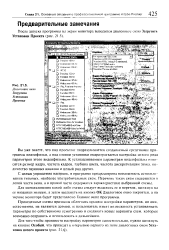 |
Дисиагадае икни Загрузит.. Установки Проекта. [37] |
Для использования какой либо схемы следует выделить ее в перечне, щелкнув а ее названии мытью, а затем щелкнуть на кнопке ОК Диалоговое окно закроется, а на экране монитора будет представлено Главное окно программы. [38]
Главное окно программы мечет эти маленькие икринки, создавая тем самым дополнительное пространство для отображения информации или для получения команд от пользователя. Каждому ребенку, как и основному окну, можно приписать конкретный спеть таким образом, чтобы приспособить их внешний вид и назначение стоящим перед ними целям. [39]
Как вы уже, вероятно, догадались, редактор форм позволяет создавать формы. Форма может быть главным окном программы, диалоговым окном или окном любого другого типа. [40]
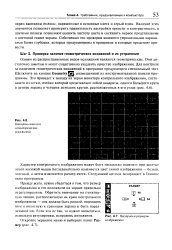 |
Koawpniib наличия геометрических искажений.| Настройка размеров. [41] |
Характер контрольного изображения может быть несколько изменен: при щелчке ле: юи кнопкой мыши после до нате л ьно изменяется цвет линий изображения - белый, зеленый, а затем изменяется размер ячеек. Следующий щелчок возвращает в Главное окно программы. [42]
Фактически, вы даже не увидите главное окно программы Notepad, поскольку в качестве параметра Show определен стиль SW HIDE. [43]
Для повышения удобства работы с программой в ней Предусмотрено несколько стандартных наборов организации Главного окна программы, которые наиболее полно отвечают основным операциям, проводимых при работе с программой и используются наиболее часто. Для тоги, чтобы выбрать стандартный вариант организации Главного окна программы, следует в меню выбрать команду Окно, и в открывшемся перечне выбрать пункт Рабочее пространство. [44]
При отображении модального диалогового окна главное окно программы блокируется, поэтому модальное окно необходимо закрыть перед продолжением работы в главном окне. А при отображении немодального диалогового окна доступ к главному окну программы не блокируется. [45]
Страницы: 1 2 3 4 5