Диалоговое окно
Cтраница 2
Диалоговое окно, которое появится на вашем экране, содержит другие сведения о пользователе, компании и пути. [16]
Диалоговое окно, которое вы видите, будет зависеть от того, какой у вас установлен принтер. [17]
Диалоговое окно Найти и заменить, позволяющее заменить стиль Заголовок 3 на Заголовок 2, показано на рис. 9.7. Обратите внимание, что название стиля приведено не в поле Найти или Заменить на, а ниже их. [18]
Диалоговое окно Печать ( Print) в Outlook аналогично одноименную окну в Woid, подробно рассмотренному нами в главе 12, Его особенность состоит в том, что можно выбрать стиль печати в зависимости от типа элемента. [19]
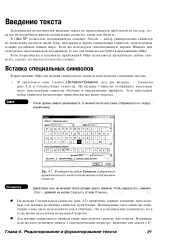 |
В наборах вкладки Символы содержатся практически все часто вставляемые в документы символы. [20] |
Диалоговое окно не исчезает после вставки одного символа. [21]
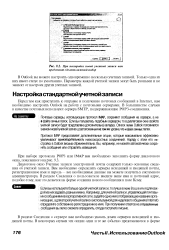 |
При настройке новой учетной записи вам предстоит сделать важный выбор. [22] |
Диалоговое окно Учетные записи электронной почты содержит только основные сведения об учетной записи. Вам необходимо определить серверы исходящей и входящей почты, регистрационное имя и пароль - все необходимые данные вы можете получить у системного администратора. В разделе Сведения о пользователе введите ваше имя и почтовый адрес, подобно тому, как это делается на форме создания нового сообщения в поле Кому. [23]
Диалоговое окно Расширенный поиск - это весьма мощное, но не слишком удобное в использовании средство. Настройка параметров даже не очень сложного поиска обычно требует от пользователя выполнения множества щелчков мышью в различных полях со списками. Один из методов увеличения производительности состоит в создании библиотеки сохраненных условий поиска, которая позволяет эффективно решить проблему настройки параметров поиска. Даже если необходимо изменить всего один или два параметра поиска, такой метод все равно намного проще, чем создание набора условий поиска с нуля. [24]
Диалоговое окно Сохранение версии позволяет удалять ненужные версии. [25]
 |
Хотя средство Автоформат может не иметь необходимого формата данных, оно все же обеспечит хорошее начало для форматирования собственных таблиц. [26] |
Диалоговое окно Автоформат таблицы ( рис. 17.11) содержит несколько дюжин определенных форматов, предоставляя возможность предварительно просматривать каждый из них. [27]
Диалоговое окно Переход ( рис. 21.2) предлагает те же возможности, что и окно Имя, однако с небольшими дополнениями, такими, например, как возможность возврата к раньше выделенной ячейке или выделения всех ячеек рабочего листа, соответствующих определенному критерию. [28]
Диалоговое окно Переход оказывается исключительно полезным при создании или обработке сложного рабочего листа или при необходимости быстро просмотреть, отредактировать, отформатировать, скопировать или переместить группу ячеек с одинаковыми характеристиками. Фактически, освоение этого окна позволит вам выполнять операции, о которых большинство профессионалов Excel даже и не догадываются, как, например, копирование диапазона данных без скрытых строк и столбцов. [29]
Диалоговое окно Параметры включает опцию для системы дат 1904 года. [30]
Страницы: 1 2 3 4