Диалоговое окно - команда
Cтраница 2
Важно: Для того чтобы этот эффект нашел свое отражение в создаваемых фотоизображениях, необходимо в диалоговом окне команды Параметры фотоизображения Ф Спецэффекты отметить маркер Дымка. [16]
Указанные правила автоформатирования устанавливаются командой СЕРВИС, Опции, вкладка Автоформат или с помощью кнопки Опции в диалоговом окне команды ФОРМАТ, Автоформат. [17]
Важно: При трансформировании дуг и окружностей количество сегментов результирующей криволинейной стены определяется значениями параметров, установленных в диалоговом окне команды Сегментирование кривых... Команда Трансформировать в стену является доступной, если выбранным элементом является линия, дуга или окружность. [18]
С помощью этой команды можно выполнить целый ряд других функций, каждой из которых соответствует определенная карточка ( вкладка) диалогового окна команды. Например, с помощью карточки Пользователь вы можете записать информацию о себе, то есть основном пользователе: имя, инициалы, почтовый адрес, которые могут использоваться при вставке примечаний или печати конвертов. [19]
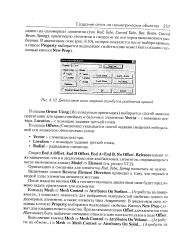 |
W. Диалоговое окно задания атрибутов разбиения кривой. [20] |
В диалоговом окне команды в списке Property выбирается подходящее свойство. Кнопка New Prop служит для создания нового свойства. [21]
В диалоговом окне команды меню Таблица Добавить таблицу ( рис. 4.24) нажимается кнопка Автоформат, которая выводит окно форматов для выбора. [22]
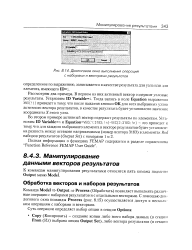 |
Диалоговое окно выполнения операций с наборами и векторами результатов. [23] |
Команда Model Output - - Process ( Обработать) позволяет выполнять различные операции с наборами результатов и с отдельными векторами. С помощью диалогового окна команды Process ( рис. 8.15) осуществляется доступ к нескольким операциям с наборами и векторами. [24]
Визуализация полученных результатов выполняется с помощью команды View Select. В секции Deformed Style диалогового окна команды выбирается опция Deform и нажимается кнопка Deformed and Contour Data. В открывшемся диалоговом окне Select Postprocessing Data ( Выбор данных для обработки) в списке Output Set должно находиться несколько наборов результатов. [25]
При активизации просто выбираем нужный вектор из списка в нижней части диалогового окна команды. [26]
Некоторые монохромные плоттеры не могут создавать полутоновые изображения из цветных. В этом случае вы можете использовать PlotMaker для их сглаживания, преобразовав в черно-белые рисунки с помощью выбора опции Черно-белое в диалоговом окне команды вывода на плоттер. [27]
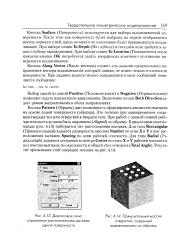 |
Диалоговое окно.| Прямоугольный массив. [28] |
Это полезно при одновременном создании твердых тел или отверстий в твердом теле. При работе с данной опцией рабочая плоскость должна быть выровнена ( Aligned) по образцу. В диалоговом окне команды ( рис. 4.13) выбирается тип расположения вытяжек. Для типа Rectangular ( Прямоугольный) задается размерность массива Number по осям X и Y и шаг расположения вытяжек Spacing по осям рабочей плоскости. [29]
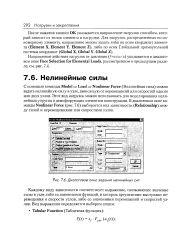 |
Диалоговое окно задания нелинейных сил. [30] |
Страницы: 1 2 3