Специальное диалоговое окно
Cтраница 1
Специальное диалоговое окно позволяет создавать необходимый тип векторной штриховки путем простого копирования фрагмента образца с плана этажа. [1]
В специальных диалоговых окнах стандартная кнопка закрытия окна с сохранением изменений часто имеет особое название, типа Сохранить, Открыть и так далее. Если внесение изменений или специальная операция выполняется в рамках диалогового окна без его закрытия, то закрытие окна часто производится с помощью кнопки Закрыть, которая показывает, что вопрос о сохранении или несохранении настроек не стоит. [2]
Текстовая информация выдается в специальном диалоговом окне. Если это окно перекрывает какую-либо деталь изображения схемы, его можно переместить обычным для Windows способом. Текстовая информация, выдаваемая на экране, зависит от типа графической информации и может быть двух видов. [3]
Правильная установка программ делается с помощью специального диалогового окна, которое так и называется Установка и удаление программ. Мы уже знаем, что все диалоговые окна надо открывать либо щелчком правой кнопки мыши на значке, либо из специального окна, которое называется Панель управления и которое можно открыть с помощью Главного меню: Пуск Настройка Панель управления. [4]
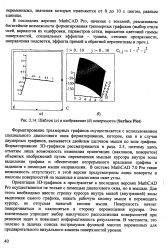 |
Шаблон ( а и изображение ( 6 поверхности ( Surface Plot. [5] |
Форматирование трехмерных графиков осуществляется с использованием специального диалогового окна форматирования, которое, как и в случае двумерных графиков, вызывается двойным щелчком мыши по зоне графика. Форматирование ЗО-графиков рассматривается в разд. В системе MathCAD 7.0 Pro такая возможность отсутствует; в этой версии предусмотрены лишь повороты и наклоны поверхностей на заданные в диалоговом окне углы. [6]
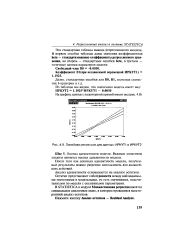 |
Линейная регрессия для данных. ИРКУТ1 и ИРКУТ2. [7] |
В STATISTICA в модуле Множественная регрессия имеется специальное диалоговое окно, в котором проводится всесторонний анализ остатков. [8]
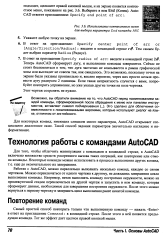 |
Использование контекстного меню для выбора параметра End команды ARC. [9] |
Для некоторых команд, имеющих слишком много параметров, AutoCAD открывает специальное диалоговое окно. Такой способ задания параметров значительно нагляднее и информативнее. [10]
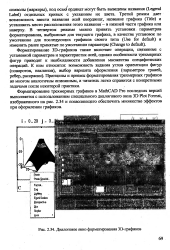 |
Диалоговое окно форматирования ЗВ-графиков. [11] |
Форматирование трехмерных графиков в MathCAD Pro последних версий выполняется с использованием специального диалогового окна 3D Plot Format, изображенного на рис. 2.34 и позволяющего обеспечить множество эффектов при оформлении графиков. [12]
При каждом применении такого фильтра значение поля для сравнения будет автоматически запрашиваться в специальном диалоговом окне с выводом в него заключенной в кавычки фразы. [13]
Радиус закругления углов прямоугольника, число сторон многоугольника, а также его звездчатость, задаются в специальных диалоговых окнах, которые можно открыть двойным щелчком на кнопке соответствующего инструмента. [14]
Можно нажать сочетание Ctrl E, а затем ввести слово, которое необходимо найти, не открывая специального диалогового окна, и щелкнуть на клавише Enter для выполнения поиска. [15]
Страницы: 1 2