Рабочее окно - программа
Cтраница 2
Монтажный стол является важнейшим члемептом рабочего окна программы. Именно здесь, выстраиваясь в определенной последовательности, собираются элемен - IL. [16]
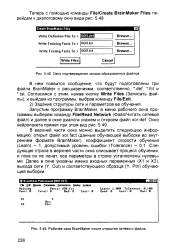 |
Окно подтверждения записи образованных файлов.| Рабочее окно BrainMaker после открытия сетевого файла. [17] |
Запустим программу BrainMaker, в меню рабочего окна программы выберем команду File / Read Network ( Файл / Читать сетевой файл) и далее в окне диалога укажем и откроем файл xor. [18]
Список всех доступных объектов находится в рабочем окне программы ниже карты. Каждому объекту соответствует символ, который отображается на карте. [19]
Размерность входных данных должна соответствовать размерности, указанной на текущем рабочем окне программы. [20]
При запуске САПР AutoCAD и выбора начальных параметров чертежа на экране появляется рабочее окно программы. [21]
После того, как выделение будет завершено, рамка исчезнет, а на экран будет автоматически возвращено рабочее окно программы. В полях Start X и Start Y будут приведены координаты верхнего левого угла выделенной области, а в полях Width и Heighl - ее ширина и высота, соответственно. Все размеры приводятся в экранных пикселях. Начало координат системы считается расположенным в верхнем левом углу экрана монитора. Положительные значения координаты X отсчитываются вправо, а положительные значения координаты Y отсчитываются вниз. [22]
Прежде чем приступить к фиксации происходящего на экране монитора, необходимо прошвестп некоторые настройки, для проведения которых в рабочем окне программы предусмотрено 6 вкладок. [23]
После перечисления основных возможностей программы CuneiForm приступим к практическому знакомству с этой программой и, прежде всего, ознакомимся с рабочим окном программы. [24]
После знакомства с основными элементами окна программы Проводник ( Explorer) приведем вид этого окна к соответствию с 7.7. За внешний вид рабочего окна программы отвечает элемент Вид ( View) главного меню. [25]
Основным преимуществом данного пакета является возможность визуального проектирования пользовательского интерфейса, с использованием компонентов и объектов, созданных как разработчиками DELPHI так и самими пользователями Под проектированием в данном случае понимается выбор п наиболее выгодное расположение элементов ( компонентов) управления в рабочем окне программы и элементов ввода и вывода информации Одним из важных преимуществ DELPHI 3 перед многими другими средствами разработки программных обеспечений является объектно-ориентированная направленность разрабатываемых приложений, в связи с чем в этой же работе рассмотрены преимущества и возможности объектно-ориентированного программирования при моделировании химико-технологических систем и при решении других инженерных задач Представлена программа, производящая расчет кинетики окисления этилена в окись этилена, созданная с использованием выше изложенных принципов Программа имеет удобный пользовательский интерфейс с автоматическими всплывающими подсказками, облегчающими его понимание. [26]
 |
Окно текстового процессора WordPad. [27] |
Процессор WordPad запускается командой Пуск Программ Стандартные WordPad. Рабочее окно программы представлено на рис. 7.5. Как видно из этого рисунка, в отличие от текстового редактора Блокнот окно текстового процессора содержит дополнительную панель элементов управления - панель форматирования. [28]
Под основным меню расположена панель инструментов для настройки формы отображения контролируемого параметра и удаление / добавление таких параметров. Центральная часть рабочего окна программы предназначена для отображения контролируемых параметров. В левом нижнем углу рабочего окна расположена строка состояния, предназначенная для отображения вспомогательной информации, такой как среднее значение контролируемого параметра, его максимальные и минимальные значения. [29]
Помимо перечисленных, и программе имеется еше достаточно большое количество вспомогательных панелей. Они не видны в рабочем окне программы, и выводятся в него только по мере необходимости. Каждое из таких окон содержит инструменты, обеспечивающие работу в выбранном режиме. При выборе одного из рабочих режимов программы, необходимая панель выводится на экран и располагается под про-смотроиым экраном. Об этих панелях будет подробно рассказано при описании режимов работы программы. [30]
Страницы: 1 2 3