Завершение - сеанс
Cтраница 3
При включении питания микроЭВМ переходит в состояние анализа содержимого канала связи. Сообщение о выполнении адресованного ей оператора передается в канал связи сигналом КС: КС V OF до вывода результата в оперативную память. Это обеспечивает завершение сеанса связи и переход к следующему или запуск драйвера устройства вывода для уменьшения затрат времени. К моменту обращения к операционному стеку, драйверу индикаторного устройства или интерпретатору для выполнения очередного оператора содержимое стека будет готово к использованию. [31]
Для сохранения созданных макроопределений в текущей библиотеке выбирается позиция Save library. Если библиотека не создана, то высвечивается окно, в которое следует ввести имя библиотеки. Не сохраненные макроопределения после завершения текущего сеанса теряются. Загрузка ранее созданной библиотеки макроопределений осуществляется выбором позиции Load library. Если в момент загрузки имеется текущая библиотека, то высвечивается предупреждение для ее сохранения, которое можно сделать в этой же точке. [32]
В качестве сборного протокола ОС ЕС ( БОС) используется файл накопления монитора виртуальных машин СВМ ЕС, формируемый в виртуальной машине ПМО. Этот файл создается автоматически при запуске ПМО. Файл сборного протокола закрывается автоматически по завершении сеанса работы виртуальной машины ПМО или по команде монитора виртуальных машин СВМ ЕС CLOSE PRINTER. Вывод содержимого файла сборного протокола осуществляется средствами СВМ ЕС для обработки файлпв накопления. [33]
Команда DISABLE делает недоступными для использования в качестве пультов виртуальных машин локально подключенные АП и пультовое устройство реальной ЭВМ. В результате выполнения этой команды запрещается доступ к системе СВМ ЕС с указанных в команде и неиспользуемых в данный момент АП. АП, которые в момент выдачи команды использовались в качестве пультов ВМ, становятся недоступными после завершения сеанса работы пользователя или отсоединения пульта ВМ. [34]
Этот режим задается при генерации СВМ ЕС с помощью операнда SYSTDSK в макрокоманде генерации SYSRES. Если режим установлен, МВМ сохраняет информацию о временных мини-дисках, выделенных ВМ во время сеанса работы. Сохранение этой информации выполняется при нормальном ( по команде LOGOFF) или вынужденном ( по команде FORCE) завершении сеанса работы ВМ, а также при нормальном или аварийном завершении работы СВМ ЕС. Временные мини-диски со всей находящейся на них информацией восстанавливаются в конфигурации ВМ при ее регистрации, если эти мини-диски были сохранены при завершении работы СВМ ЕС и ВМ была зарегистрирована до истечения заданного при генерации СВМ ЕС интервала времени, который отсчитывается с момента очередного теплого или повторного пуска СВМ ЕС. В остальных случаях восстановление временных минидисков зависит от наличия запросов на них. [35]
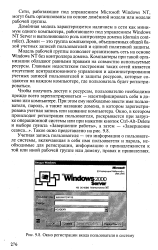 |
Окно регистрации входа пользователя в систему. [36] |
Чтобы получить доступ к ресурсам, пользователю необходимо прежде всего зарегистрироваться - идентифицировать себя в домене или компьютере. При этом ему необходимо ввести имя пользователя, пароль, а также название домена, в котором зарегистрирована учетная запись или название компьютера. Окно, в котором происходит регистрация пользователя, раскрывается при загрузке операционной системы или при нажатии кнопок Ctrl-Alt-Delete и выборе пункта Завершение работы, а затем - Завершение сеанса... [37]
Задается место хранения временных файлов. При редактировании рисунков Автокад выполняет большую часть работы в оперативной памяти без обращения к диску. По мере увеличения размера рисунка сверх наличного размера оперативной памяти Автокад автоматически создает на диске временные файлы, куда постранично сбрасывает фрагменты рисунка, освобождая место в памяти для других фрагментов. После завершения сеанса редактирования временные файлы автоматически удаляются. По умолчанию временные файлы размещаются в том месте, откуда был вызван рисунок. При создании нового чертежа они создаются в текущем каталоге. [38]
Существует три основных метода маршрутизации - организации движения информации по вычислительной сети между источником и адресатом: коммутация каналов, сообщений или пакетов. Такое соединение может поддерживать одно - или двунаправленную связь с минимальной задержкой между передачей сообщения и прибытия к адресату. После завершения сеанса связи коммутирующие центры разъединяют цепь и подготавливают систему к другим соединениям. При коммутации каналов для осуществления соединения часто требуется много времени, что снижает возможности передачи. Это обусловлено фундаментальным свойством коммутации каналов - после того, как связь между узлами сети установлена, все сообщение между парой источник-приемник происходит по фиксированному пути. [39]
Для работы с виртуальной памятью Windows может создавать на диске файл подкачки двух типов: постоянный и временный. Временный файл подкачки создается при каждом запуске Windows. Размеры его могут меняться в зависимости от потребностей оболочки. По завершении сеанса Windows этот файл автоматически уничтожается. Постоянный файл подкачки - это скрытый файл, расположенный в корневом каталоге одного из дисков в непрерывном его участке. Постоянный файл подкачки предпочтительнее, чем к временный, так как доступ к нему заметно быстрее. Если на вашем диске еще не создан постоянный файл подкачки, то создайте его сейчас, как описано ниже. Предварительно выполните следующие подготовительные операции. [40]
Команда SPOOL предназначена для изменения режимов работы указанного устройства или группы устройств единичных записей заданного типа данной ВМ. Установленные режимы процесса накопления действуют до завершения сеанса работы или до изменения этих режимов. Характеристики файлов накопления, созданных до выполнения команды SPOOL, не изменяются. [41]
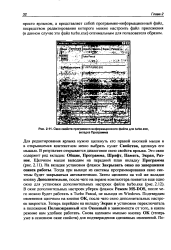 |
Окно свойств программно-информационного файла для turbo. exe, вкладка Программа. [42] |
Для редактирования ярлыка нужно щелкнуть его правой кнопкой мыши и в открывшемся контекстном меню выбрать пункт Свойства, щелкнув его мышью. В результате открывается диалоговое окно свойств ярлыка. Это окно содержит ряд вкладок: Общие, Программа, Шрифт, Память, Экран, Разное. На вкладке установим флажок Закрывать окно по завершении сеанса работы. Тогда при выходе из системы программирования окно системы будет закрываться автоматически. Затем щелкнем на той же вкладке кнопку Дополнительно, после чего на экране компьютера появится еще одно окно для установки дополнительных настроек файла turbo. [43]
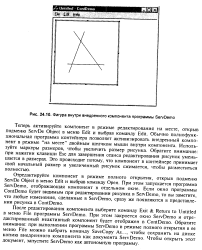 |
Фигура внутри внедренного компонента программы ServDemo. [44] |
Теперь активируйте компонент в режиме редактирования на месте, открыв подменю ServDe Object в меню Edit и выбрав команду Edit. Обычно полнофункциональная программа контейнера позволяет активизировать внедренный компонент в режиме на месте двойным щелчком мыши внутри компонента. Обратите внимание: при нажатии клавиши Esc для завершения сеанса редактирования рисунок уменьшается в размерах. Это происходит потому, что компонент в контейнере принимает свой начальный размер и увеличенный рисунок сжимается, чтобы разместиться полностью. [45]
Страницы: 1 2 3 4