Опция - позиция
Cтраница 1
 |
Задание шаблона матрицы нажатием кнопки Insert. [1] |
Опция Matrix позиции Insert предназначена для вызова шаблона матриц. [2]
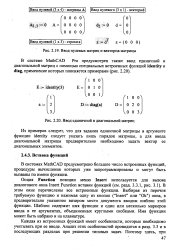 |
Ввод нулевых матриц и векторов матрицы.| Ввод единичной и диагональной матриц. [3] |
Опция Function позиции меню Insert используется для вызова диалогового окна Insert Function вставки функций ( см. разд. В этом окне перечислены все встроенные функции. Выбирая из перечня требуемую функцию и нажимая одну из кнопок ( Insert или Ok) окна, в предварительно указанное визиром место документа вводим шаблон этой функции. Шаблон содержит имя функции и один или несколько маркеров ввода в ее аргументах, объединенных круглыми скобками. Имя функции может быть набрано и на клавиатуре. [4]
Эти опции позиции Insert являются взаимоисключающими и служат для введения необходимых формул и математических выражений в текстовые фрагменты и текстовых пояснений в математические блоки документов соответственно. [5]
В табл. 2.13 приводятся опции позиции Symbolics с небольшими комментариями. Символом обозначены команды, требующие полного охвата уголковым курсором всего выражения. [6]
Символьные вычисления с использованием опций позиции Symbolic главного меню ( см. табл. 2.13) производятся следующим образом. [7]
Позиция Math главного меню системы обеспечивает задание режимов вычислений и ввод параметров вычислительного процесса. В табл. 2.12 приведен перечень опций позиции Math с краткими комментариями. Ниже приводятся дополнительные данные. [8]
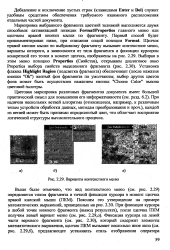 |
Варианты контекстного меню. [9] |
Маркировка выбранного фрагмента цветной заливкой выполняется двумя способами: активизацией позиции Format Properties главного меню или щелчком правой кнопки мыши по фрагменту. Первый способ будет прокомментирован ниже, при описании опций позиции Format. Установка флажка Highlight Region ( подсветка фрагмента) обеспечивает ( после нажатия кнопки Ok) желтый фон фрагмента по умолчанию; выбор других цветов фона может быть осуществлен нажатием кнопки Choose Color вызова цветовой палитры. [10]
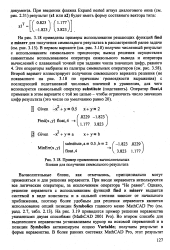 |
Пример применения вычислительных блоков для получения символьного результата. [11] |
Вычислительные блоки, как отмечалось, принципиально могут применяться и для решения неравенств. Однако, решение неравенств с использованием функций find и minerr выдается системой в виде константы и в сильной степени зависит от начального приближения, поэтому более удобным для решения неравенств является использование опций позиции Symbolics главного меню MathCAD Pro ( см. разд. Во втором способе для выделенного неравенства устанавливаем курсор на искомой переменной и в позиции Symbolics активизируем опцию Variable; получаем результат в форме неравенства. [12]
Перечень опций подменю позиции File разбит на пять групп. В табл. 2.1 перечислены опции позиции File ( MathCAD 2001 Pro) с указанием кнопок клавиатуры, выполняющих соответствующие операции. [13]
Ввод размерных величин в качестве исходных данных последующих вычислений осуществляется путем использования операции умножения после ее числового значения. В возникающий при этом маркер ввода справа ( или слева, в зависимости от направления горизонтальной линии уголка курсора) вставляются единицы измерения. При вычислениях с участием размерных величин системой выполняются преобразования единиц измерения и выдается результат с единицами измерения в используемой системе единиц. Система единиц устанавливается из набора Unit systems опции Options позиции Math главного меню, которая будет описана ниже. [14]
Позиция Files меню Protect позволяет создать или обновить схему привилегий по доступу к файлам и полям в группах. Сначала нужно выбрать файл БД с помощью опции New file из высвечиваемого списка в текущем или другом директории. Затем в опции Group name задается имя группы. Назначение привилегий по доступу к полям выполняется опциями позиции Field access privileges. Опцией Establish field privileges назначаются уровни доступа ( от 1 до 8) для выбранной привилегии. [15]
Страницы: 1