Ось - категория
Cтраница 2
Используя опции осей категории и времени, можно устранить и еще одну весьма часто встречающуюся проблему: если в выделенном ряду данных есть пропущенные даты, на оси категорий они не отобразятся, образовав пустые места. При построении биржевой диаграммы с максимальной, минимальной ценой и ценой на момент закрытия в информационных наборах, как правило, отсутствуют значения для выходных и праздничных дней, в которые деятельность рынка приостановлена. К сожалению, Excel устанавливает маркеры на оси и для таких дат, что делает результирующую зависимость прерывистой. [16]
Осями называются линии, расположенные вдоль каждой стороны области построения диаграммы и обеспечивающие масштаб измерения и сравнение отображаемых данных. Ось категорий X, как правило, размещена горизонтально и упорядочивает данные по категориям, например, по времени, отделам или сотрудникам. Ось значений Y обычно располагается вертикально и зависит от того, как вы хотите представить свои данные. В выбираемой по умолчанию гистограмме более высокий столбец отражает большее значение. В комбинированных диаграммах ( рассматриваемых в этой главе) можно использовать две вертикальные оси значений, что выглядит достаточно необычно. В этом случае при создании второй оси значений подписи размещаются справа от гистограммы. [17]
Разными цветами будут также выделены подписи оси значений и оси категорий. Перетаскивая прямоугольные маркеры, расположенные в правом нижнем углу каждой области вьщеления, вы сможете расширить или переместить диапазон данных для каждого ряда. Если источник данных диаграммы состоит из одного непрерывного диапазона, выделение области диаграммы приведет к выделению всех рядов данных одним цветом, подписей оси значений - вторым и названий категорий - третьим. [18]
Установите переключатель автоматическая на вкладке Оси диалогового окна Параметры диаграммы, чтобы разрешить Excel самостоятельно форматировать и отображать оси в соответствии с выбранным вами типом диаграммы. Довольно часто программа правильно анализирует тип данных и устанавливает корректные параметры. Если ось категорий вашей диаграммы содержит даты, вкладка Шкала диалогового окна Формат оси позволяет настроить опции отображения, что и показано на рис. 24.17. Если вы хотите ограничить временной диапазон для детального анализа данных, измените соответствующим образом значения текстовых полей минимальное значение и максимальное значение. Это позволит, например, в списке ежедневных объемов продаж за текущий год сравнить данные только за несколько последних месяцев. [19]
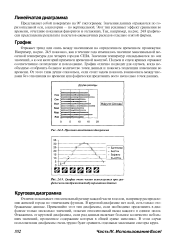 |
Простая линейчатая диаграмма.| График очень часто используется при гра-фическомотображениитабулированныхданных. [20] |
Отражает тренд или связь между значениями на определенном временном промежутке. Например, на рис. 24.9 показано, как в течение года изменялось значение максимальной месячной температуры для четырех городов США. Значения температур откладываются по оси значений, а к оси категорий применен временной масштаб. Подъем и спуск кривых отражают соответственно потепление и похолодание. График отлично подходит для случаев, когда необходимо отобразить большое количество точек данных и показать тенденции изменения во времени. От этого типа лучше отказаться, если стоит задача показать взаимосвязь между числами без отношения во времени или фафически представить всего несколько точек данных. [21]
После определения источника данных Excel пытается выделить из него заголовки категорий, подписи оси значений и ряды данных. Кроме того, программа определяет, отображать данные по строкам или по столбцам. Выбор в данном случае зависит от числа элементов: если в диапазоне больше столбцов, чем строк, Excel построит диаграмму по столбцам, разместив заголовки вдоль оси категорий. Если же строк больше, чем столбцов, или их число одинаково, диаграмма будет построена по строкам. [22]
Страницы: 1 2