Открытие - файл
Cтраница 1
Открытие файла производится либо после обращения к процедуре SYSACT с параметром FUNCTION, равным 12, либо, если он еще не открыт, автоматически при выполнении любой процедуры, запрашивающей передачу данных из этого файла или в него. Закрывается файл либо при обращении к процедуре SYSACT с параметром FUNCTION, равным 12, либо автоматически при окончании работы исходной программы, если он был открыт. Файл, который был закрыт, может быть открыт снова в этой же программе или в других программах. [1]
Открытие файла будет означать, что откроется стандартная программы Windows Word и в нее загрузится указанный файл. [2]
Открытие файла для ввода ( чтения) выполняется вызовом процедуры Reset, имеющей один параметр - файловую переменную. Перед вызовом процедуры Reset с помощью функции AssignFile файловая переменная должна быть связана с конкретным файлом. [3]
Открытие файла для ввода ( чтения) выполняется вызовом процедуры Reset, имеющей один параметр - файловую переменную. [4]
Открытие файла, и котором следует выбран, файл. [5]
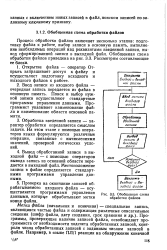 |
Обобщенная схема обработки файлов. [6] |
Открытие файла - оператор Открыть запрашивает доступ к файлу и осуществляет подготовку исходного и выходного файлов к работе. [7]
Открытие файла производится либо после обращения к процедуре SYSACT с параметром FUNCTION, равным 12, либо, если он еще не открыт, автоматически при выполнении любой процедуры, запрашивающей обмен информацией с этим файлом. Закрывается файл либо при обращении к процедуре SYSACT с параметром FUNCTION, равным 12, либо автоматически при окончании работы исходной программы, если он был открыт. Файл, который был закрыт, может быть открыт снова в этой же программе или в других программах. [8]
Открытие файла, выполняемое операционной системой не по команде OPEN, указываемой в прикладной программе, a ai-si иматпческн перед первым выполнением оператора ввода-вывода для этого файла. [9]
Открытие файла удобно выполняется с помощью списка ранее открывавшихся файлов, если файл имеется в этом списке. [10]
Открытие файла выполняется системой автоматически. Если первым встретился оператор GET, то файл открывается как вводный, в противном случае - как выводной. Одновременно вводным и выводным файл быть не может. [11]
Открытие файла в режиме чтения ( г как первый символ в аргументе mode) вызовет отказ, если файл не существует или не может читаться. Открытие файла в режиме дополнения ( а как первый символ в аргументе mode) направляет все последующие записи в файл в текущий конец файла, вне зависимости от возможных вызовов функции fseek. В некоторых реализациях открытие двоичного файла в режиме дополнения ( Ъ как второй или третий символ в вышеприведенном списке значений аргумента mode) может установить начальное значение индикатора позиции файла для потока за пределами последних записанных данных из-за дополнения нулевыми символами. [12]
Открытие файла существующего рисунка происходит после активизации команды OPEN, при этом на экран монитора выводится диалоговое окно открытия файла. Выпадающий список Папка позволяет перемещаться по дискам и каталогам. Ниже находится список файлов в данном каталоге, служащий для выбора загружаемого чертежа или рисунка. Справа от списка файлов находится область Preview, в которой в уменьшенном виде изображается чертеж, выбранный в списке. [13]
Для открытия файлов достаточно просто перетащить их значки на окно приложения Office, в котором они создавались. При подобном открытии файлов Excel и PowerPoint каждый файл открывается в отдельном окне. С другой стороны, при перетаскивании значка документа Word или FrontPage ( Web-страницы) в область уже запущенного приложения он просто вставляется в уже открытый документ. [14]
Для открытия файлов, подлежащих проигрыванию, нужно щелкнуть на кнопке, что приведет к открытию диалогового окна Открытие файла, о котором было рассказано выше. [15]
Страницы: 1 2 3 4