Отображение - документ
Cтраница 1
Отображение документа на экране именно в том виде, в каком он будет выведен на печать, возможность изменения типа и начертания шрифта, выравнивания абзацев, установки межстрочных интервалов, выделения рамками, набора многоколоночного текста, выделения абзацев - только лишь часть стандартных функций текстового редактора, реализованного в пакете. Кроме них редактор позволяет вставлять в текст таблицы, ячейки которых могут содержать как текст, так и числа. В ячейки можно вставлять формулы, автоматически пересчитывающие результат при изменении параметров. Встроенное средство построения диаграмм позволяет по табличным данным легко создать любой из множества доступных типов графиков. [1]
Разные режимы отображения документов предназначены для различных целей. Вцц документа изменяется с помощью команд меню Вид. Большинство пользователей Word в ходе работы с документами - особенно более сложными - изменяют их вид в зависимости от выполняемых операций. [2]
Функция класса представления вызывается для отображения документа в окне представления при автономном выполнении программы. Заметьте: при запуске сервера для редактирования компонента OLE сервер создает объект представления для отображения компонента, а также объекты приложения, документа и обрамляющего окна. [3]
В MS Word предусмотрено четыре вида отображения документа. Каждый из них имеет свои преимущества и недостатки. Поэтому включайте тот режим, который Вам нужен при решении конкретной задачи. [4]
Пункт [ Вид ] позволяет управлять отображением документа и его элементов на экране. [5]
Набор инструкций по форматированию, которые контролируют отображение документа. [6]
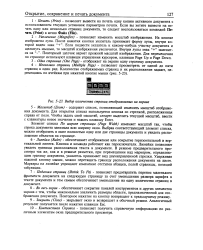 |
Выбор количества страниц отображаемых на экране. [7] |
Масштаб ( Zoom) - содержит список, позволяющий изменить масштаб отображения документа. Для открытия списка используется кнопка со стрелкой, расположенная справа от поля. [8]
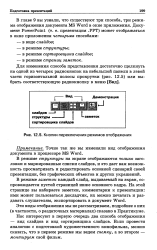 |
Кнопки переключения режимов отображения. [9] |
В главе 9 вы узнали, что существуют три способа, три режима отображения документа MS Word в окне приложения. [10]
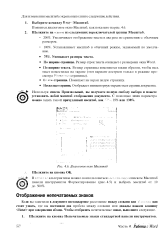 |
Диалоговое окно Масштаб Щелкните иа кнопке ОК. [11] |
Используя список Произвольный, вы получаете полную свободу выбора и можете установить любой масштаб отображения документа. [12]
 |
Меню Окно. [13] |
Несмотря на то, что экран компьютера значительно уступает кульману в размерах, специальные средства отображения документа на экране КОМПАС-ГРАФИК позволяют с комфортом работать над чертежами даже самых больших форматов. Увеличение или уменьшение масштаба изображения в окне никак не влияет на реальные размеры геометрических объектов. [14]
Во весь экран - обеспечивает сокрытие панелей инструментов и других элементов экрана с тем, чтобы максимально увеличить размеры области, предназначенной для отображения документа. Повторное нажатие на кнопку возвращает к предыдущему режиму. [15]
Страницы: 1 2 3