Перемещение - мышь
Cтраница 2
Линия - позволяет нарисовать прямую линию в активном окне при перемещении мыши с нажатой кнопкой. [16]
На экране появится контурный прямоугольник, размеры которого могут изменяться при перемещении мыши. Установите требуемый размер цилиндра и нажмите ЛК повторно. Контурный прямоугольник исчезнет с экрана, а вместо него появится цилиндр такого же размера. [17]
Механическая и оптомеханическая мыши содержат резиновый шарик, вращение которого при перемещении мыши передается на специальные валики. Для считывания вращения этих валиков в механической мыши используется диэлектрический диск с нанесенными на него радиально расположенными контактами. [18]
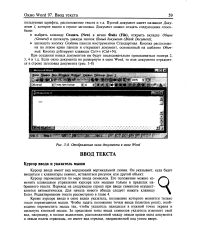 |
Отображение окна документа в окне. [19] |
Кроме курсора ввода в окне виден указатель, положение которого меняется только после перемещения мыши. Чтобы задать положение точки ввода ( insertion point), необходимо переместить мышь так, чтобы указатель находился в нужной точке экрана и щелкнуть кнопкой мыши. За пределами зоны ввода символов указатель изменяет свой вид, например, в полосе выделения, расположенной между левым краем окна документа и левым полем страницы, он имеет вид стрелки, направленной под углом вверх. [20]
Трекбол но своему функциональному устройству аналогичен механической мыши, с той лишь разницей, что вместо перемещения мыши для вращения шарика пользователь вращает рукой сам шарик, встроенный в верхнюю часть корпуса. В отличие от мыши трекбол не требует свободного пространства около компьютера, его можно встроить в корпус машины. [21]
Зона нечувствительности мыши к сдвигу поле, предназначенное для ввода значения, которое определяет минимальную величину перемещения мыши ( например, при сдвиге выделенных объектов), после которого система начинает реагировать на движение. [22]
Замечание, следует заметить, что вам необязательно понимать откуда сама Windows узнает о нажатии клавиш или о перемещениях мыши. Необходимо только помнить, что как только приходит сообщение с шестнадцатеричным номером 200, значит мышь была передвинута. [23]
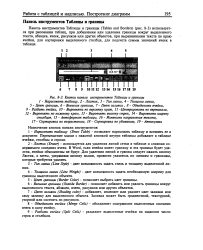 |
Кнопки панели инструментов Таблицы и границы. [24] |
Нарисовать таблицу ( Draw Table) - позволяет нарисовать таблицу и вставить ее в документ. Перемещение мыши с нажатой кнопкой внутри таблицы добавляет в таблице ячейки, столбцы и строки. [25]
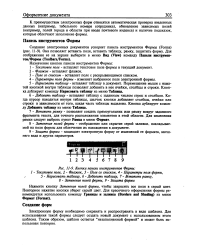 |
Кнопки панели инструментов Формы. [26] |
Нарисовать таблицу - вставляет таблицу в документ. Перемещение мыши с нажатой кнопкой внутри таблицы позволяет добавить в нее ячейки, столбцы и строки. Кнопка дублирует команду Нарисовать таблицу из меню Таблица. [27]
В основании мыши имеется шарик, который вращается в разных направлениях. При перемещении мыши по столу ( лучше по специальному коврику) вращение шарика фиксируется специальной программой - драйвером мыши. В любой момент положение шарика ассоциируется с прямоугольными координатами пикселя - точки на экране. [28]
При перемещении мыши маркер перемещается синхронно ей до тех пор, пока находится в области работы с изображением. [29]
Это означает, что программа управляется событиями, происходящими в среде Windows. К событиям относятся перемещение мыши, щелчки кнопками мыши и нажатия клавиш на клавиатуре. [30]
Страницы: 1 2 3 4