Печать - документ
Cтраница 2
Для печати документа, состоящего лишь из текста и таблиц, предусматривается специальный текстовый режим работы, что намного ускоряет формирование текста. Имеются возможности управления шрифтом ( смена, формирование нового шрифта), а также печатания более мелким шрифтом, в частности, в позиции индекса или показателя степени. [16]
Для печати документа приложения помещают в эту очередь свои данные ( задания на печать), которые будут выводиться на принтер в порядке поступления, в фоновом режиме. [17]
Завершением печати документа соответствующее задание на печать считается выполненным и автоматически удаляется из очереди. [18]
Расписание печати документов позволяет гибко управлять печатью. Изменение расписания отражается на всех документах, отправляемых на принтер. В таблице описаны различные задачи, задаваемые с помощью расписания, а также ситуации, в которых их нужно применять. [19]
Перед печатью документа его нужно открыть либо по сети, либо из ранее сохраненного файла документа. Далее выполняется команда Печать меню Файл. В открывшемся диалоговом окне указываются номера страниц для печати и число копий, при необходимости производится настройка принтера. На каждой печатной странице в колонтитуле указывается сетевой адрес ( URL. Это позволяет определить адрес узла, с которого документ был получен. [20]
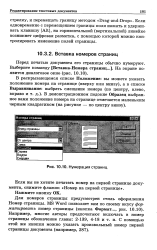 |
Нумерация страниц. [21] |
Перед печатью документа его страницы обычно нумеруют. [22]
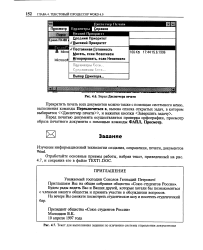 |
Экран Диспетчера печати.| Текст для выполнения задания по изучению системы управления документами. [23] |
Перед печатью документа осуществляется проверка орфографии, просмотр образа печатного документа с помощью команды ФАЙЛ, Просмотр. [24]
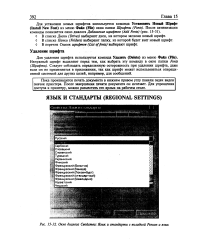 |
Окно диалога Свойства. Язык и стандарты с вкладкой Регион и язык. [25] |
Пока производится печать документа в нижнем правом углу панели задач виден значок принтера. После завершения печати документа он исчезает. [26]
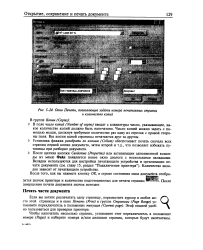 |
Окно Печать, позволяющее задать номера печатаемых страниц. [27] |
После завершения печати документа значок исчезает. [28]
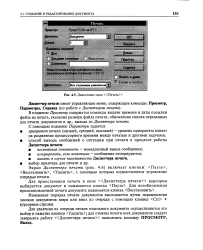 |
Диалоговое окно Печать. [29] |
Изменение порядка печати документов выполняется путем перемещения значков документов вверх или вниз по очереди с помощью клавиш Ctrl курсорные стрелки. [30]
Страницы: 1 2 3 4 5