Пиктограмма - программа
Cтраница 3
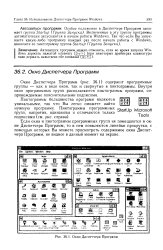 |
Окно Диспетчера Программ. [31] |
Окно Диспетчера Программ ( рис. 36.1) содержит программные группы - как в виде окон, так и свернутые в пиктограммы. Внутри окон программных групп располагаются пиктограммы программ, сопровождаемые пояснительными подписями. [32]
Norton Desktop for Windows имеет те же возможности, что и Диспетчер Программ, и значительно удобнее в работе. Так, он позволяет размещать пиктограммы программ непосредственно на экране ( рабочем столе) Windows. Программные группы он может представлять не только как окна с пиктограммами, но и как линейки инструментов ( toolbars) и как списки с поясняющими надписями. [33]
Вход в программу - это место, где начинается программа. Когда вы щелкаете мышью на пиктограмме программы, Windows загружает эту программу в память, а потом вызывает ее функцию WinMain. Этот процесс аналогичен тому, что происходит в DOS при запуске программы. Разница заключается в том. [34]
Для доступа к Internet совершенно не важно, какой информационной службой вы пользуетесь. Как правило, достаточно щелкнуть на кнопке, открыть окно и выбрать пиктограмму программы. [35]
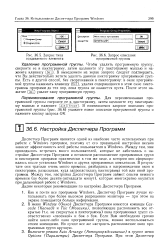 |
Запрос типа создаваемого элемента.| Запрос описания программной группы. [36] |
Диспетчер Программ является одной из наиболее часто используемых при работе с Windows программ, поэтому от его правильной настройки весьма зависит эффективность всей работы пользователя в Windows. Между тем, мне приходилось встречать много пользователей, которые не заботились о настройке Диспетчера Программ и оставляли расположение программных групп и пиктограмм программ практически в том же виде, в котором оно сформировалось после установки Windows и других программных комплексов. [37]
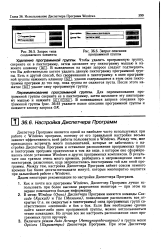 |
Запрос типа создаваемого элемента.| Запрос описания программной группы. [38] |
Диспетчер Программ является одной из наиболее часто используемых при работе с Windows программ, поэтому от его правильной настройки весьма зависит эффективность всей работы пользователя в Windows. Между тем, мне приходилось встречать много пользователей, которые не заботились о настройке Диспетчера Программ и оставляли расположение программных групп и пиктограмм программ практически в том же виде, в котором оно сформировалось после установки Windows и других программных комплексов. [39]
В выведенном на экран запросе следует подтвердить, что Вы действительно хотите удалить данную пиктограмму программной группы. Есть и другой способ, без сворачивания в пиктограмму: в окне программной группы нажимать клавишу [ Del ], удаляя содержащиеся в этом окне пиктограммы программ до тех пор, пока группа не окажется пуста. [40]
Впрочем, не надо впадать в другую крайность, создавая огромные программные группы, в которых трудно найти нужную пиктограмму программы. [41]
Например, если у Вас имеются программные группы, содержащие различные программы для обработки документов, Вам может быть удобнее объединить их в одну группу. Впрочем, не надо впадать в другую крайность, создавая огромные программные группы, в которых трудно найти нужную пиктограмму программы. [42]
Если программой предполагается пользоваться часто, то для ускорения ее запуска можно поместить ее ярлык на Рабочем столе. Есть еще один вариант запуска программы - одновременно с загрузкой Windows. При включении компьютера программа будет загружаться автоматически и использоваться п качестве установленной по умолчанию для работы с мультимедийными файлами. При этом пиктограмма программы будет помещена в системном трее рядом с системными часами. [43]
Страницы: 1 2 3