Поле - ввод
Cтраница 1
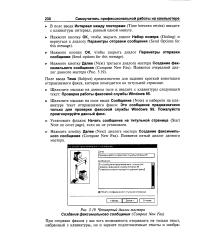 |
Четвертый диалог мастера Создание факсимильного сообщения ( Compose New Fax. [1] |
Поле ввода Тема ( Subject) предназначено для задания краткой аннотации отправляемого факса, которая помещается на титульной странице. [2]
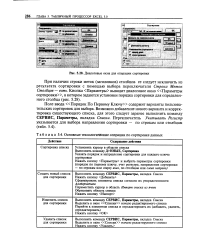 |
Диалоговые окна для операции сортировки.| Основные технологические операции по сортировке данных. [3] |
Поле ввода Порядок По Первому Ключу содержит варианты пользовательских сортировок для выбора. Возможно добавление нового варианта и корректировка существующего списка, для этого следует заранее выполнить команду СЕРВИС, Параметры, вкладка Списки. [4]
Поле ввода New page setup name позволяет ввести имя нового стиля настроек параметров печати. [5]
Поле ввода Number of copies задает число копий, получаемых при печати. [6]
Поле ввода File name предназначено для ввода имени файла, имеющего расширение PLT, в который будет производиться виртуальная печать. [7]
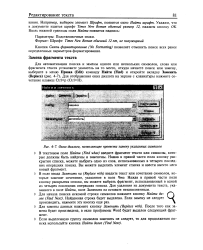
Поле ввода Location предназначено для указания каталога, в котором будет размещен создаваемый PLT-файл. [8]
Поле ввода данных Name на рис. 4.1 является примером элемента управления SingleLineEdit. Хотя строка редактирования обычно используется для ввода данных, она также может применяться и для вывода информации. [9]
Единственным доступным полем ввода в этом окне является поле Output Signal, в котором нужно задать имя для выходного сигнала. Выполнив эти действия, щелкните на кнопке ОК. Будет рассчитан выходной сигнал, который появится под указанным именем в списке Signals основного окна программы. [10]
 |
Окно диалога, позволяющее провести замену указанных символов. [11] |
В поле ввода Заменить на ( Replace with) введите текст или сочетание символов, которые заменят сочетание, указанное в поле Что. Нажав в правой части поля кнопку раскрытия списка, вы можете выбрать фрагмент, использованный в одной из четырех последних операциях поиска. [12]
В поле ввода можно ввести несколько имен процедур или функций, разделяя их символами, тогда они будут выполняться последовательно. [13]
 |
Пятый диалог мастера Создание папки Входящие ( Inbox Setup.| Шестой диалог мастера Создание папки Входящие ( Inbox Setup. [14] |
В поле ввода Номер факса ( Fax number) введите с клавиатуры телефонный номер, к которому подключен ваш факс-модем. [15]
Страницы: 1 2 3 4