Поля - форма
Cтраница 1
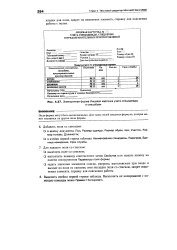 |
Электронная форма Лицевая карточка учета спецодежды. [1] |
Поля формы могут быть вычисляемыми. Для таких полей вводится формула, которая может ссылаться на другие поля формы. [2]
Поля формы должны быть логически упорядочены, а порядок перемещения курсора при нажатии клавиши [ Tab j, называемый последовательностью перехода, должен соответствовать макету формы. В форме Заказы данные о заказчике сгруппированы в одной области, информация о получателе - в другой, а сведения о кредитных карточках - третьей. Однако при заполнении формы курсор хаотично перемещается по областям формы. В этом упражнении вы измените последовательность перехода формы Заказы таким образом, чтобы области формы заполнялись поочередно сверху вниз, слева направо. [3]
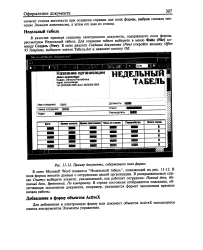 |
Пример документа, содержащего поля формы. [4] |
В поля формы внесите данные о сотрудниках вашей организации. В раскрывающемся списке Статус выберите элемент, указывающий, как работает сотрудник: Полный день, Неполный день, Временный, По контракту. В строке состояния отображается подсказка, облегчающая заполнение документа, например, указывается формат заполнения времени начала работы. [5]
Список полей формы или отчета содержит только поля таблиц или запросов, на которых базируется объект. Список полей страницы доступа включает поля всех доступных таблиц и запросов. [6]
При использовании параметра В поля форм ( Forms) документ также защищен от изменений, за исключением полей форм. [7]
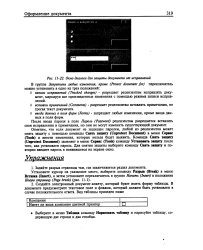 |
Окно диалога для защиты документа от исправлений. [8] |
О ввода данных в поля форм ( Forms) - запрещает любые изменения, кроме ввода данных в поля форм. [9]
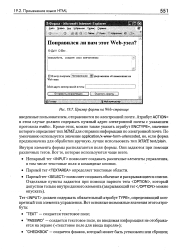 |
Пример формы на Web-странице. [10] |
Внутри элемента формы располагаются поля формы. Они задаются при помощи различных тегов. Вот те, которые используются чаще всего. [11]
 |
Форма ввода / вывода для работы сданными таблицы ТОВАР. [12] |
Значения, вводимые в поля однотабличной формы, должны соответствовать типам данных и их свойствам, заданным при определении структуры таблицы. [13]
Режим позволяет увидеть таблицу, включающую все поля форм; чтобы переключиться в этот режим при работе с формой, надо нажать кнопку таблицы на панели инструментов. [14]
На первый взгляд может показаться, что именованные поля форм, подсказывающие Вам, какую информацию надо вводить с клавиатуры, ничем не отличаются от именованных полей записи, описанных в гл. [15]
Страницы: 1 2 3