Построение - сводная таблица
Cтраница 1
Построение сводной таблицы осуществляется с помощью Мастера сводных таблиц, который вызывается командой меню Данные Сводная таблица. [1]
Построение сводной таблицы на основе внешних источников данных выполняется с помощью Microsoft Query. Исходные данные для сводных таблиц должны быть организованы в виде списка, каждая строка которого содержит одни и те же категории информации, приведенные в определенном порядке. В первой строке списка должны находиться заголовки столбцов. Они используются для создания полей сводной таблицы и идентификации отдельных элементов данных, то есть уникальных значений полей, взятых из списка. [2]
Для построения сводной таблицы выберите в меню Данные ( Data) команду Сводная таблица ( Pivot Table and Pboi. Ьщни ( Multiple consolidation гш ы, так как данные расположены на нескольких листах книги и нажмите кнопку Далее. [3]
В основу построения сводной таблицы к этой главе ( табл. / /) положены методы испытаний. Выделены СДВИГЕ плоскости, межслой-ный сдвиг, косвенные методы и испытания на срез, которые только косвенным образом характеризуют сопротивление армированных пластиков сдвигу. В основном представлены способы, применяемые в исследовательской практике. [4]
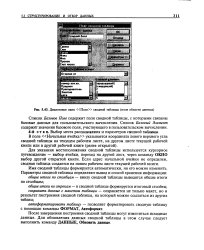 |
Диалоговое окно Поле сводной таблицы ( поле области данных. [5] |
После завершения построения сводной таблицы могут измениться исходные данные. Для обновления данных сводной таблицы в этом случае следует выполнить команду ДАННЫЕ, Обновить данные. [6]
Если источник данных для построения сводной таблицы - список ( база данных) Microsoft Excel, сводная таблица размещается в той же книге. Если источник - диапазон консолидируемых ячеек, они могут находиться на различных листах одной рабочей книги и даже в разных рабочих книгах. [7]
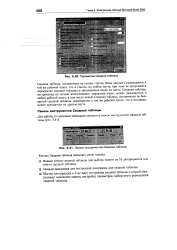 |
Параметры сводной таблицы.| Панель инструментов Сводные таблицы. [8] |
Мастер для перехода к 3-му шагу построения сводной таблицы, который обеспечивает изменение макета, настройку параметров, выбор места размещения сводной таблицы. [9]
 |
Присутствие в списке двух записей с одинаковыми данными создает неразрешимый конфликт. [10] |
Все требования выполнены, и мой список данных готов к построению сводной таблицы. Я выполнил команду Данные Сводная таблица в Excel 97 и попытался пообщаться с мастером сводных таблиц, но некоторые вопросы оказались непонятными, а программа не распознала список данных, которые я собирался использовать. [11]
В процессе создания листа для хранения информации о продажах я отформатировал лист в денежном формате, но после построения сводной таблицы на базе этих данных форматирование было утрачено. Можно ли сохранить форматирование данных при создании сводной таблицы или хотя бы быстро применить его впоследствии. [12]
Данные из базы импортируются в Excel для построения сводной таблицы. Каждый раз, когда я использую функцию ПРОСМОТР или ВПР для поиска в таблице, формула находит последнее вхождение искомого элемента в таблицу. Это может быть удобно для поиска последнего заказа, размещенного клиентом, но я также хотел бы иметь возможность найти его первый заказ. [13]
В зависимости от вида источника изменяются последующие этапы работы по созданию сводной таблицы. Рассмотрим наиболее распространенный случай использования списков при построении сводных таблиц. [14]
Страницы: 1