Построитель - выражение
Cтраница 1
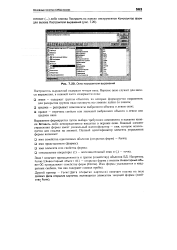 |
Окно построителя выражений. [1] |
Построитель выражений содержит четыре окна. [2]
Построитель выражений не является мастером, то есть, не проводит пользователя через процедуру построения выражения. Тем не менее он оказывает существенную помощь, предоставляя иерархические списки, содержащие большинство элементов ( функций, операторов, полей), которые можно включить в выражение. Выбрав нужный элемент, можно скопировать его в поле выражения, а затем щелкнуть на кнопке ОК, чтобы поместить выражение в фильтр или запрос. [3]
Построитель выражений - функция, предназначенная для создания формул ( или выражений), используемых в критериях отбора, условиях на значения и других ситуациях. [4]
Построитель выражений) для вставки в бланк запроса выражения для вычисления этой цены на основе существующей информации. [5]
Построитель выражений используется и в тех случаях, когда надо определить источник данных или создать вычисляемое поле. [6]
Построитель выражений подобен большому калькулятору, совмещенному с текстовым редактором. [7]
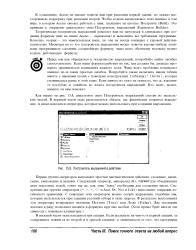 |
Построитель выражений в действии. [8] |
Теоретически построитель выражений помогает вам не запутаться в синтаксисе при создании формулы ( или на языке Access - выражения) и выполнить все требования программы. Конечно, теория - это замечательная вещь, но она не всегда совпадает с суровой действительностью. Несмотря на то что построитель выражения может помочь какому-нибудь ленивому программисту составить сложнейшую формулу, чаще всего обычному человеку нужно создать работающую формулу. [9]
В открывшемся окне Построитель выражений ( Expression Builder) в поле записи выражений необходимо сформировать выражение. [10]
 |
Схема макета запроса. [11] |
СУБД Access позволяет использовать построитель выражения для создания вычисляемых полей в результирующей таблице и условий отбора записей. Условия отбора состоят из произвольного числа строк. С помощью команды меню Вставка Строки добавляются строки условий отбора. Запросы могут использовать параметры, которые требуют определения типа данных с помощью команды меню Запрос Параметры. [12]
Так помогает или мешает построитель выражений. Все зависит от того, как вы лучше запоминаете различные вещи и какая помощь наиболее подходящая для вас. Если вы решили, что построитель выражений вам поможет, я настоятельно рекомендую щелкнуть на кнопке Справка ( Help) в окне Построитель выражений и обратиться к помощнику, чтобы тот рассказал вам обо всех элементах окна. [13]
В верхней части окна построителя выражений ( Expression Builder) располагается поле Выражение ( Expression), в котором отображается создаваемое выражение. Непосредственно под ним находится строка кнопок операторов, апод ней списки, содержащие элементы, из которых строится выражение. Левый список включает папки объектов базы данных. В среднем и правом списках представлено содержимое элементов, выделенных в списках, расположенных левее. [14]
Для создания выражения может использоваться построитель выражений. В свойствах на вкладке Макет ( Format) в строке Число десятичных знаков может быть задана нужная точность расчета, в строке Формат поля ( Format) - формат отображения значения поля. [15]
Страницы: 1 2 3 4