Автофигура
Cтраница 2
Вставьте графический объект - автофигуру, картинку, фигурный текст или импортированный рисунок, - который следует напечатать на каждой странице. Для вставки текста, который должен быть напечатан на каждой странице, например, слова Черновик, выберите команду Надпись ( Text Box) в меню Вставка ( Insert) и введите нужный текст. [16]
К тексту, введенному в автофигурах, применяются все стандартные средства форматирования. [17]
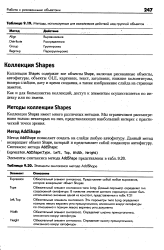 |
Методу используемые для. выполнения действий над группой объектов.| Эпементы синтаксиса метода AddShape. [18] |
Метод AddShape позволяет создать на слайде любую автофигуру. [19]
Щелкнув на панели инструментов Рисование на кнопке автофигуры, обязательно воспользуйтесь командой Другие автофигуры. За ней скрывается огромное количество сложных фигур, вставляемых также с помощью области задач Вставка картинки. [20]
В Ward разрешается связывать любое количество объектов семейства Автофигуры, которые могут содержать текст. Хотя автофигуры не всегда содержат текст, управление ими осуществляется подобно текстовым полям. [21]
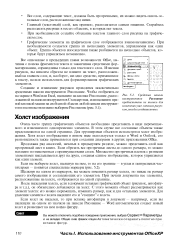 |
Средства панели инструментов Рисование предназначены не только для изменения уже готовых рисунков, но и для создания новых. [22] |
Если холст не выделен, то при вставке автофигуры в документ - например, если вы щелкнули на одном из значков на панели Рисование - Word автоматически создает новый холст и размещает на нем новую фигуру. [23]
Векторные объекты создают путем их выбора из категорий списка Автофигуры. [24]
Коллекция Shapes содержит все объекты Shape, включая рисованные объекты, автофигуры, объекты OLE, картинки, текст, заголовки, нижние колонтитулы, номера слайдов, дату и время создания, а также изображение слайда на странице заметок. [25]
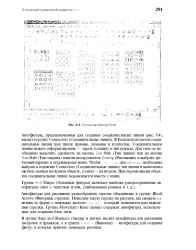 |
Группы автофигур Excel. [26] |
В группу Stars and Banners ( Звезды и ленты) входят автофигуры для рисования звездочек и флажков, ав группу ( Л и. Выноски) - автофигуры для создания фигур, в которые принято помещать реплики. [27]
Организационные диаграммы размещаются в документах Office как одна из фигур средства Автофигуры. Вставка организационных диаграмм таким образом - это очень хлопотное занятие, которое не полностью оправдывает проявленные настойчивость и трудолюбие. [28]
Нажатие кнопки Автофигуры вызывает небольшое меню в котором содержится шесть групп автофигур, в каждой группе единицы и десятки заготовок. [29]
Щелкнув на панели инструментов Рисование на кнопке автофигуры, обязательно воспользуйтесь командой Другие автофигуры. За ней скрывается огромное количество сложных фигур, вставляемых также с помощью области задач Вставка картинки. [30]
Страницы: 1 2 3 4