Глобальная привязка
Cтраница 2
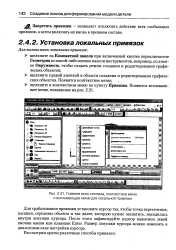 |
Главное окно системы, контекстное меню и всплывающее меню для локальной привязки. [16] |
Запретить привязки - позволяет отключать действие всех глобальных привязок, а затем включать их вновь в прежнем составе. [17]
После нажатия этой кнопки появляется диалоговое окно установки глобальных привязок ( рис. 3.43), в котором, кроме собственно привязок, устанавливаются особенности их вывода. [18]
После ввода текущей точки активизированная локальная привязка отключается и система переходит к выполнению глобальных привязок. [19]
Эта кнопка также служит индикатором действия глобальных привязок: нажатая кнопка означает, что глобальные привязки отключены, отжатая - включены. [20]
Для включения / выключения глобальных привязок служит также опция Запретить привязки в диалоговом окне Установка глобальных привязок. [21]
Глобальные привязки являются самым важным инструментом, позволяющим осуществлять быстрое и точное указание существующих точек в эскизах и на чертежах. Глобальная привязка ( если она установлена) всегда действует по умолчанию при выполнении операций ввода и редактирования. Например, если выбран вариант глобальной привязки к пересечениям, то при вводе точки система автоматически будет выполнять поиск ближайшего пересечения в пределах ловушки курсора. В том случае, если пересечение будет найдено, точка будет зафиксирована именно в этом месте. [22]
Установка глобальных привязок обеспечивает точную установку курсора в нужную точку. Например, если выбран вариант глобальной привязки Пересечение, то при вводе точки система автоматически будет выполнять поиск ближайшего пересечения в пределах ловушки курсора. В том случае, если пересечение будет найдено, точка будет зафиксирована именно в этом месте. [23]
В верхней части диалогового окна приводится список глобальных привязок. [24]
Для перехода на ручное указание контура следует нажать на кнопку Ручное рисование границ. Нажав эту кнопку, последовательно вводите точки контура ( должны быть включены Глобальные привязки, как правило, это Точка пересечения и Точка на кривой), который ограничивает будущую область штриховки. При этом замыкание области осуществляется автоматически. После того как граница нарисована, нажмите кнопку Создать объект на панели специального управления. Убедитесь в правильности других параметров штриховки, если необходимо, отредактируйте их. [25]
Настройка приоритета осуществляется путем изменения порядка следования названий привязок в диалоговом окне Установки глобальных привязок. [26]
Глобальные привязки являются самым важным инструментом, позволяющим осуществлять быстрое и точное указание существующих точек в эскизах и на чертежах. Глобальная привязка ( если она установлена) всегда действует по умолчанию при выполнении операций ввода и редактирования. Например, если выбран вариант глобальной привязки к пересечениям, то при вводе точки система автоматически будет выполнять поиск ближайшего пересечения в пределах ловушки курсора. В том случае, если пересечение будет найдено, точка будет зафиксирована именно в этом месте. [27]
Страницы: 1 2