Объектная привязка
Cтраница 4
Временные вспомогательные линии на основе точек и параметров объектной привязки - как раз эта функция подлежит настройке в указанном диалоговом окне. Оно имеет три вкладки, и каждую из них внимательно посмотрите. [46]
Крайние точки нужно взять, используя опцию END объектной привязки. [47]
Для включения или отключения сразу всех текущих режимов объектной привязки без вызова диалогового окна Drafting Settings ( Режимы рисования) необходимо щелкнуть на кнопке OSNAP ( ПРИВЯЗКА) в строке состояния. [48]
Для точного указания начальной точки выноски следует использовать объектную привязку. [49]
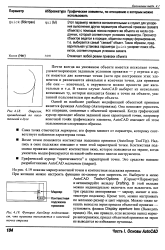 |
Отрезок, проведенный по касательной к дуге.| Функция AutoSnap подсказывает, что привязка выполняется к конечной точке отрезка. [50] |
Она позволяет упростить все операции, связанные с объектной привязкой. Когда графический курсор проходит вблизи заданной вами характерной точки, например конечной точки графического элемента, AutoCAD извещает об этом пользователя следующим образом. [51]
Существует также способ ввода координат точек с помощью режима объектной привязки. [52]
Код osmode 1 определяет параметр Endpoint ( Конточка) объектной привязки, а код osmode 7 задает объектную привязку для конечной точки, середины и центра. [53]
Как правило, для ввода применяется любая подходящий параметр объектной привязки. [54]
В группе Priority for Coordinate Data Entry следует задать приоритет объектной привязки или ввода координат с помощью клавиатуры. [55]
При обводке чертежа вместо точного задания вершин полилинии используются опции объектной привязки. При этом наиболее употребляемые опции ( INT, END) целесообразно установить текущими командой OSNAP. При этом вы всегда сможете заменить текущий режим на индивидуальный, необходимый только для следующей точки. [56]
В ответ на запрос нужно указать одну или несколько опций объектной привязки, перечисленных выше. После этого в ответ на все запросы, требующие указания точек, вы должны указывать объекты, а нужные точки Автокад найдет на этих объектах автоматически по установленным вами режимам привязки. Неоспоримо удобнее управлять режимами объектной привязки с помощью диатогового окна, особенно когда речь идет об использовании сразу нескольких объектных привязок. [57]
Под этим названием скрывается механизм растровой привязки, аналогичный механизму объектной привязки в AutoCAD, возможность автоматического стирания растровых объектов, поверх которых происходит рисование векторных примитивов и растеризация ( то есть перевод в растровый вид) векторных примитивов. Из всего вышеперечисленного принципиальное значение имеет только Растровая привязка. Стирание растровых объектов производится некорректно, поскольку при этом используется некоторая средняя толщина линии, а не производится анализ связной растровой области. В результате этого после стирания остаются растровые ошметки, которые надо удалять вручную. [58]
Страницы: 1 2 3 4