Остальное приложение
Cтраница 1
Остальные приложения к договору см. Мирный договор между Россией, с одной стороны, и Германией, Австро-Венгрией, Болгарией и Турцией - с другой. [1]
В остальных приложениях приводятся экспериментальные данные автора, относящиеся к высаливанию [115-122] и экстракции фенолов в присутствии гидро-тропных [159, 161-164] и сольвотропных [165-167, 169-171] веществ. [2]
Он необходим для работы всех остальных приложений. [3]
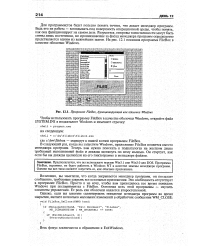 |
Программа FileBox, функционирующая как оболочка Windows. [4] |
Возможно, вы заметили, что когда закрывается менеджер программ, он посылает сообщение, требующее закрыть все остальные приложения. Это особенность отсутствует в программе FileBox. Просто я не хочу, чтобы вам приходилось все время покидать Windows при экспериментах с FileBox. [5]
Во всех остальных приложениях Windows утопленные кнопки означают их недоступность в текущем контексте. В Office XP данный трехмерный эффект используется для выделения дополнительных команд меню на фоне основных. [6]
Как и все остальные приложения MS Office, данное приложение имеет иерархию объектов, в самой вершине которой присутствует корневой объект Application. Все остальные объекты встроены в него, являясь свойствами главного объекта. [7]
Рекомендуем перед установкой закрыть все остальные приложения, так как сразу после завершения установки компьютер необходимо будет перезагрузить. [8]
Обычно при открытии окна справочной системы размер окна приложения Office уменьшается и первое присоединяется к нему с правой стороны. После закрытия окна справочной системы окно приложения Office принимает исходный вид. В системах с большими мониторами такое поведение не сказывается на рабочей области приложения, но если для вас главное - свободное пространство в рабочей области, то лучше сворачивать окно справочной системы во время работы в остальных приложениях. Щелкните в верхней части окна справочной системы на кнопке сворачивания, и рабочее пространство текущего приложения значительно увеличится. [9]
При создании приложений Office изначально предполагалось, что пользователи будут предпочитать общепринятые горячие клавиши элементам интерфейса. Исключение составляет разве что программа Outlook; в ней при нажатии привычной комбинации клавиш выполняются отличные от выполняемых в других приложениях Office XP операции. Например, если во всех приложениях Office нажатие комбинации клавиш Ctrl F приводит к отображению на экране диалогового окна Найти, то в Outlook 2002 она используется для отправки письма. Для отображения диалогового окна Найти в Outlook 2002 используется функциональная клавиша F4, хотя во всех остальных приложениях Office XP ее нажатие приводит к повторению последнего выполненного действия. [10]
Подобная процедура изменения рабочей папки по умолчанию используется в PowerPoint, Excel и Access. В Access и Excel перейдите на вкладку Общие, а в PowerPoint - Сохранение. Только в Word пользователи имеют возможность просмотреть содержимое дисков и выбрать необходимую папку. Во всех остальных приложениях путь к ней следует ввести вручную. [11]
Объем копируемых данных необходимо свести к минимуму; для решения этой задачи было создано приложение Microsoft Query. Эта программа позволяет создавать и выполнять запросы - к другим базам данных и электронным таблицам, переносить полученную информацию в Excel и форматировать ее. Microsoft Query находится на установочном диске Office. Если вы еще не установили Query вместе с остальными приложениями пакета Office 2002 ( он же Office XP) или 2003, выполните команду Данные Импорт внешних данных Создать запрос - стандартную команду для запуска Microsoft Query. Вставьте компакт-диск Office в дисковод, a Office сделает все остальное. В Excel 97 и 2000 при попытке создать новый запрос без Microsoft Query на экране появляется сообщение об ошибке, в котором вам предлагается установить программу самостоятельно. Но если уж потребуется, в Excel 97 это делается следующим образом. [12]
Страницы: 1