Предварительный просмотр
Cтраница 2
Окно предварительного просмотра документа ( рис. 12.6) более точно отображает расположение материала на напечатанной странице. Оно позволяет увидеть расположение и величину рисунков, полей, верхних и нижних колонтитулов, сносок, номера страниц, проверить разбивку документа на страницы. [16]
Необходимость предварительного просмотра кинофрагментов еще более очевидна - преподаватель в процессе предварительного просмотра ( просмотров) подготовит материал для комментариев, которыми будет сопровождаться демонстрация роликов. [17]
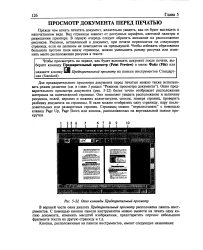 |
Окно команды Предварительный просмотр. [18] |
Окно предварительного просмотра документа ( рис. 5 - 22) более точно отображает расположение материала на напечатанной странице. Оно позволяет увидеть расположение и величину рисунков, полей, верхних и нижних колонтитулов, сносок, номера страниц, проверить разбивку документа на страницы. [19]
Для предварительного просмотра созданной штриховки без завершения команды необходимо указать кнопку Preview Hatch. После указания Continue на экране снова появляется диалоговое окно штриховки по контуру. [20]
При предварительном просмотре отчета вычисляемые поля пусты, стр. [21]
Окно команды Предварительный просмотр ( Print Preview) из меню Файл ( File) позволяет увидеть, как будет выглядеть таблица после печати. [22]
Окно диалога Предварительный просмотр позволяет редактировать текст. Перед тем, как начать редактирование, увеличьте масштаб изображения, щелкнув сначала кнопку Увеличение ( 2), на которой изображена лупа ( рис. 5 - 22), затем фрагмент редактируемого текста. Во время редактирования эта кнопка не должна быть активной, курсор имеет обычный вид, а не лупы. Однако в окне диалога Предварительный просмотр не видны непечатаемые символы, поэтому для редактирования текста лучше использовать режим разметки. [23]
В окне предварительного просмотра Образец ( Preview) отображается текст, размер которого соответствует заданному масштабу. [24]
В режиме предварительного просмотра всегда отображается только одна страница. Эти кнопки недоступны, если все выбранные для i: / is данные поместились на одной странице. [25]
В режиме предварительного просмотра доступны все операции по подготовке документа к печати. [26]
 |
На вкладке Layout можно изменять параметры страницы документа, важные при выводе на печать. [27] |
В окне предварительного просмотра документ отображается точно в том виде, в котором он будет выводиться на печать. [28]
 |
Панель инструментов Просмотр печати. [29] |
В режиме предварительного просмотра возможно и редактирование текста. Для этого следует отжать кнопку Увеличение, курсор при этом вместо лупы приобретает привычный вид указателя. Для возврата в режим предварительного просмотра повторно нажимается кнопка Увеличение. [30]
Страницы: 1 2 3 4