Ввод - координата
Cтраница 1
Ввод координат ( см. отрисовку отрезка в абсолютных, полярных и относительных координатах) - простейшее, из средств точных построений в AutoCADe. Но этот способ бывает зачастую весьма утомительным. Если вы строите изображение, части которого отстоят друг от друга на определенном расстоянии, проще всего задать точный шаг перемещения курсора. [1]
Ввод координат осуществляется щелчком левой кнопки мыши. [2]
Ввод координат положения указки может быть осуществлен на основе использования градиента напряжения на проводящей плате. В простейшем случае в качестве поверхности планшета используется пластина из резистивного материала. В течение некоторого определенного промежутка времени к пластине прикладывается разность потенциалов вначале в горизонтальном, затем в вертикальном направлениях. Подключение к краям пластины полезно осуществлять через диоды ( как показано на рис. 9.7) для предотвращения искажения поля, вызываемого взаимным влиянием контактных шин. Указкой касаются проводящей поверхности в заданной точке и снимают потенциал, соответствующий этому положению. Координаты х и у положения указки определяются путем измерения потенциалов в течение времени подачи напряжения в горизонтальном и вертикальном направлениях соответственно. Отсутствие каких-либо потенциалов указывает на отсутствие контакта указки с проводящей поверхностью. [3]
Ввод координат характерных точек графического изображения может быть выполнен путем кодирования информации с графического документа ( например, с эскиза) или позиционированием курсора ( светящийся указатель), или другого знака слежения ( эхоотображения) в нужную точку экрана графического дисплея. [4]
Вместо ввода координат допускается использовать прямую запись расстояния, что особенно удобно для быстрого ввода длины линии. Такой ввод может быть использован во всех командах, кроме тех, в которых необходимо вводить просто действительное значение. При использовании прямой записи расстояния в ответ на запрос точки достаточно переместить устройство указания в нужном направлении и ввести числовое значение в командной строке. Допустим, если таким способом задается отрезок, то он строится заданием числового значения длины И направления под определенным углом. При включенном орто-режиме этим способом очень удобно рисовать перпендикулярные отрезки. [5]
Устройство ввода координат в виде частично выступающего над плоскостью вращающегося шара. [6]
Режим ввода координат точек, позволяющий нарисовать линию перпендикулярно соседней линии, введя лишь одну точку. [7]
Режим ввода координат точки, позволяющий ввести координаты, определив горизонтальное и вертикальное расстояние от предыдущей точки. [8]
После ввода координат очередного символа он вместе с указанными координатами высвечивается на экране. Если необходимо внести изменения, то вводится новый символ и происходит замена им корректируемого символа. После того как все необходимые символы были откорректированы, осуществляется вывод на дисплей окончательной мнемосхемы и выход из подпрограммы. Для вывода мнемосхемы на дисплей предварительно должен быть сформирован так называемый рабочий массив. [9]
При вводе координат начальной и конечной точек дуги нужно помнить, что дуга строится в направлении по часовой стрелке. [10]
При этом ввод координат заключается в задании расстояния, на котором располагается точка от начала координат, а также величины угла, образованного полярной осью и отрезком, мысленно проведенным через данную точку и начало координат. Угол задается в градусах против часовой стрелки. Значение 0 соответствует положительному направлению оси ОХ. [11]
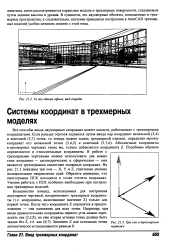 |
То же здание офиса, вид спереди.| Три оси в трехмерном чертеже. [12] |
Все способы ввода двухмерных координат имеют аналоги, работающие с трехмерными координатами. Абсолютные координаты в трехмерных чертежах такие же, только добавляется координата Z. Подобным образом определяются и относительные координаты. В работе с трехмерными чертежами можно использовать два новых типа координат - цилиндрические и сферические - они являются трехмерными аналогами полярных координат. На рис. 21.3 показаны три оси - X, Y и Z, стрелками указано положительное направление осей. Обратите внимание, что пиктограмма ПСК находится в точке отсчета координат. Умение работать с ПСК особенно необходимо при построении трехмерных моделей. [13]
Существует также способ ввода координат точек с помощью режима объектной привязки. [14]
В главе 4, Ввод координат, уже шла речь о прицеле - квадратике, который используется для указания в режиме объектной привязки. Прицел появляется на пересечении перекрестия при выборе ( или указании) объектов. В области Pickbox Size ( Размер прицела) размещены элементы управления, с помощью которых можно настроить размер прицела. [15]
Страницы: 1 2 3 4