Ввод - формула
Cтраница 2
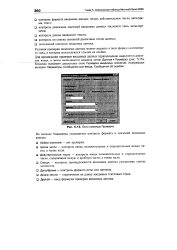 |
Окно команды Проверка. [16] |
О Другой - ввод формулы проверки вводимых данных. [17]
В вышеприведенном примере описан ввод формулы для расчета рабочей скорости фильтрования в анионитном фильтре второй ступени. Аналогичные формулы хранятся в клетках CIS, D15, и Е15 для катионитного и анионитного фильтров первой ступени и ка-тионитного фильтра второй ступени, соответственно. В формулах меняются только буквы ( буква F меняется на С, D или Е), отображая сдвиг по столбцам. Такая особенность электронных таблиц позволяет реализовывать быструю методику заполнения клеток через копирование формул. Затем нажимается функциональная клавиша 8 ( сору), отмечающая, что нужно копировать. После этого нужно переместить курсорную рамку-указатель на клетку, куда формулу необходимо скопировать. [18]
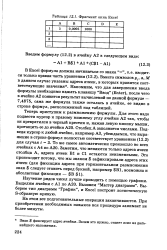 |
Фрагмент окна Excel. [19] |
Напомним, что для завершения ввода формулы необходимо нажать клавишу Ввод ( Enter), после чего в ячейке А2 появится результат вычислений по данной формуле - 7 4875, сама же формула также осталась в ячейке, ее видно в строке формул, расположенной над таблицей. [20]
С учетом ( занятых букв при работе с матрицами перед вводом формулы выделяем область на рабочем листе, куда будет выведен результат вычислений. [21]
В версии 2.2 программы Lotus 1 - 2 - 3 при вводе формул используется другой синтаксис. [22]
Для завершения ввода формулы следует нажать клавишу Enter либо кнопку v в строке формул - признак подтверждения ввода формулы. [23]
Начав работу, пользователь получает в свое распоряжение бланк-пустографку, вводит в него исходные данные, при помощи ввода формул в ячейки бланка определяет производные данные, при помощи команд выполняет прочие компоненты программы. Эту работу он может произвести на одном или нескольких бланках и сохранить их под уникальными именами на дискетах. При обработке данных и формировании выходного документа данные с разных бланков-файлов могут сливаться, их значения - суммироваться. [24]
Возьми число из клетки AD12 текущей таблицы и подели его на число, хранящееся в клетке AG15 таблицы с именем filtr, а результат занеси в клетку текущей таблицы, откуда нажатием функциональной клавиши 2 проводился ввод формулы. [25]
В качестве формул могут выступать выражения, построенные из чисел, знаков операций, ссылок на адреса клеток и функции, а также просто числа. Ввод формул не отличается от ввода чисел и строк. [26]
Excel рассматривает данные, начинающиеся с любого из этих знаков, как формулу. После ввода формулы, которая начинается знаком сложения или вычитания, и нажатия клавиши Enter программа автоматически вставляет перед формулой знак равенства. [27]
Размер формулы ограничен 240 символами. Для ввода формул необходимо подвести курсор к соответствующей клетке, набрать в строке ввода соответствующую формулу и нажать клавишу ввода. [28]
Чтобы создать электронную таблицу - основной документ Excel, требуется ввести в ячейки рабочего листа текст, числа и формулы. При вводе формулы в ячейке отображается результат вычислений. Если формула использует значения других ячеек, то при изменении любой из них Excel автоматически пересчитывает результат. [29]
Формула может включать ряд арифметических, логических и других действий, производимых с данными из других ячеек. На экране после ввода формулы отображается результат вычислений, а сама формула отображается в строке ввода над таблицей. Ввод формул начинается со знака равенства. [30]
Страницы: 1 2 3 4