Раздел - файл
Cтраница 1
Разделы файла меню начинаются с меток. Каждому разделу соответствует свой заголовок, после которого следует последовательность команд раздела меню. [1]
Раздел BLOCKS файла DXF служит только для организации элементов в поименованные группы. [2]
В разделе TABLES файла DXF существуют различные типы таблиц. К таблицам, которые используются для передачи графической информации, относятся LTYPE, LAYER, VIEW, UCS и VPORT. В этом разделе может быть любое количество этих таблиц, и они могут располагаться в любом порядке. [3]
В разделе HELPSTRINGS файла меню создаются подсказки к выпадающим меню и панелям инструментов, отображающиеся в строке состояния. В этом разделе используется дескриптор имени элемента меню. Ниже приведен фрагмент текста раздела HELPSTRINGS файла acad. Дескрипторы имен строк подсказок перечислены в алфавитном порядке, но новую строку можно добавить в любом месте списка. [4]
Читает в Strings типа TStrings имена всех разделов файла. [5]
Возвращает данные в виде текстовой строки из раздела AppData файла acad. Имя представляет собой название раздела и параметра. [6]
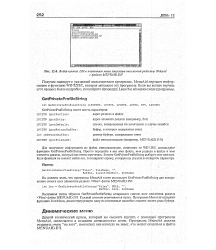 |
Выбор пункта Edit в плавающем маню запускает текстовый редактор Notepad. [7] |
Вызванная тагам образом GetPrivateProfileString возвращает список всех элементов раздела Files файла MEHTJAJD. Каждый элемент оканчивается нулем. Программа MenuAid содержит функцию NewMenu, демонстрирующую одну из возможных способов анализа такого рода буфера. [8]
Требуется создать загрузочный модуль программы, сохранить его в разделе UPDAT файла типа LOADLIB с именем CORRECT и выполнить. При выполнении программы прерывания по исчезновению порядка игнорируются. [9]
Основные части этого файла описываются следующим образом: Ш Слово Files представляет заголовок единственного раздела файла инициализации. Слово Filename представляет собой элемент в выскакивающем меню программы. [10]
Автокад позволяет настроить до четырех областей планшета в качестве зон меню для ввода команд. Разделы файла меню с метками TABLET 1 - 4 определяют макросы меню, связанные с определенным положением зон указания относительно координат планшета. [11]
Как видно, хозяйственные операции затрагивают как основные средства, так и счет прибылей и убытков, расчеты с бюджетом. Следовательно, тесты и процедуры, выполненные в разделе файла Основные средства в отношении факторов, влияющих на правильность начисления износа, можно не повторять в секции Отчет о прибылях и убытках организации, где рассматривается состав затрат по элементам. Общая сумма износа, включенная в состав затрат, рассматривается и сравнивается с помощью перекрестных ссылок с ожидаемой ( уже проверенной аудиторами) суммой износа в секции Основные средства. При проверке правильности расчета финансового результата от реализации основного средства первоначальная стоимость и сумма износа нарастающим итогом по состоянию на дату реализации ( выбытия) основного средства согласуются с секцией Основные средства, где и были произведены аудиторские процедуры тестирования. [12]
В разделе HELPSTRINGS файла меню создаются подсказки к выпадающим меню и панелям инструментов, отображающиеся в строке состояния. В этом разделе используется дескриптор имени элемента меню. Ниже приведен фрагмент текста раздела HELPSTRINGS файла acad. Дескрипторы имен строк подсказок перечислены в алфавитном порядке, но новую строку можно добавить в любом месте списка. [13]
Пиктограмма настроек ( Preferences) Щелкнув мышью по данной пиктограмме, вы вызовете диалоговое окно, показанное на рис. 1.3. Рабочее пространство диалогового окна Preferences является графическим представлением текстового файла PB. В противоположность редактированию текстового файла вручную, PowerBuilder предоставляет возможность задавать свойства с помощью диалогового окна Preferences. Разнообразные пиктограммы в окне на рис. 1.3 описывают большинство разделов файла PB. Перечень, появляющийся в поле Variables ( переменные), показывает атрибуты выбранного раздела. [14]
При полной установке Office XP все файлы справочной системы заносятся в различные подпапки папки Program Files. Каждый из них имеет свой набор разделов, упорядоченных в алфавитном или другом порядке. Ни один из них не повторяет структуру разделов настоящей книги. В некоторых случаях при получении справки открывается сразу несколько файлов справочной системы приложения, в зависимости от структуры ее ядра - в этом случае для всех разделов различных файлов справочной системы создается единое содержание. [15]
Страницы: 1