Размер - курсор
Cтраница 1
Размер курсора по вертикали не может превышать размер символа: какова высота матрицы текущего шрифта, таково и число линий ( строк) в курсоре. Ширина курсора неизменна и равна ширине матрицы шрифта. Начальная и конечная линии отсчитывагатся сверху вниз, причем самая верхняя линия нумеруется как нулевая. Подразумевается, что конечная линия находится ниже начальной, но может быть и наоборот. Варианты вида курсора в зависимости от расположения этих линий показаны на рис. 20.12. Темные области соответствуют видимой мигающей части курсора. [1]
 |
Кадры программы для функций Движ и Прям ( пример индикации при вводе наименования функции управляющей программы. [2] |
Размер курсора ( число позиций) определяется типом данных. [3]
Процедура устанавливает размер курсора. [4]
Например, команда LOCATE 0 7 задаст размер курсора максимально возможным. [5]
Редактор выбирает объект, расстояние от которого до графического курсора не больше размера курсора на экране. Окружность выбирается по пересечению курсора с ней, точка - при пересечении ее курсором, прямая - по пересечению ее курсором, контур - при пересечении курсором любой точки излома контура, текст - при пересечении курсором левого нижнего угла любого символа текста. После выбора объекта экранный редактор переходит в режим его корректировки. [6]
Используя закладку Display ( Экран), можно осуществлять настройку параметров рабочего экрана AutoCAD: изменять цвет графической области, графического курсора, фон текстового окна, текста в графической области и в области текстового окна; изменять шрифты, используемые в текстовом окне; устанавливать размер курсора в процентах от размера экрана; определять плавность дуг и окружностей, число сегментов в дугах полилиний, плавность тонированных объектов, число образующих в поверхностях; устанавливать различные параметры отображения объектов. [7]
Переход от одного поля ввода к другому осуществляется при помощи курсорных клавиш. Размер курсора и специальная подчеркивающая линия показывают, в каком из полей производится ввод. [8]
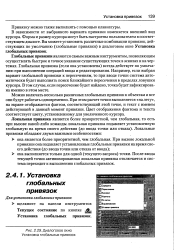 |
Диалоговое окно Установка глобальных привязок. [9] |
В зависимости от выбранного варианта привязки изменяется внешний вид курсора. Форма и размер курсора могут быть настроены пользователем в соответствующем диалоге. [10]
Обратите внимание: когда окно представления создано, функция OnSetFocus вызывается после функции OnCreate. Следовательно, можно использовать размеры курсора, установленные функцией OnCreate. Легко понять, почему курсор необходимо создавать до создания окна представления. Но почему же его необходимо создавать каждый раз при получении окном представления фокуса. [11]
При этом текущий размер курсора отображается в специальном окне просмотра. Размер курсора влияет на его зону чувствительности. Выделены или указаны курсором могут быть те элементы, часть которых лежит внутри окружности, вписанной в квадратную ловушку курсора, а динамическая привязка срабатывает, если точка привязки лежит внутри этой окружности. [12]
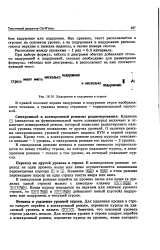 |
Надуровни и подуровни в строке. [13] |
Синхронный и асинхронный режимы редактирования. Клавиша ( 3 ( звездочка на функциональной части клавиатуры) включает и отключает асинхронный режим, который позволяет редактировать каждый уровень строки независимо от других уровней. О наличии режима синхронизации уровней указывает надпись SYN в первой строке экрана. Кроме того, в асинхронном режиме размер курсора становится меньше - 1 уровень, в синхронном режиме его высота - 2 уровня. [14]
Страницы: 1