Размер - столбец
Cтраница 2
Каждый столбец гистограммы отображает значение частот для определенного интервала группировки. В общем, размеры столбцов гистограммы пропорциональны отображаемому ими значению частот. [16]
Вы также можете сделать двойной щелчок мышью на вертикальной полосе, чтобы автоматически изменить размеры столбцов по размеру их содержимого. [17]
Например, если значения в столбце имени таблицы видны не полностью, можно переместить этот столбец влево, перетащив заголовок столбца Table. Затем изменяются размеры столбца перетаскиванием одной из сторон заголовка влево или вправо. [18]
Сетка состоит из двух столбцов ( один из которых фиксирован), и в ней нет ни одной фиксированной строки. Фиксированный столбец используется для изменения размера каждой из строк. К сожалению, пользователь не может перетаскивать фиксированные строки для того, чтобы изменить размер столбцов, так как фиксированные элементы не меняют своего размера, а в состав нашей сетки входит один фиксированный столбец. [19]
В интерактивном режиме таблицу форматируют с помощью маркеров, появляющихся при наведении указателя мыши на таблицу или ее элементы. Маркер в левом верхнем углу таблицы позволяет перемещать таблицу по рабочему полю документа. Маркер в правом нижнем углу позволяет управлять общими размерами таблицы. Маркеры изменения размера, появляющиеся при наведении указателя мыши на рамки таблицы, позволяют интерактивно изменять размеры столбцов и строк методом перетаскивания. [20]
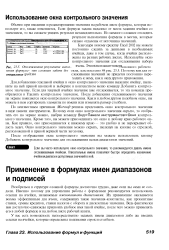
Если для текущей ячейки значение уже отслеживается, то эта команда преобразуется в Удалить контрольное значение. После добавления отслеживаемого значения на экране появляется окно контрольного значения. Как и в любом другом подобном окне, вы можете в нем сортировать элементы по имени или изменять размер столбцов. [22]
Страницы: 1 2