Редактор - формула
Cтраница 2
Все необходимые знаки не удастся найти даже в Редакторе формул, который входит в состав процессора Word и был рассмотрен выше. [16]
Ввод и редактирование формул завершается нажатием клавиши ESC или закрытием панели редактора формул. [17]
Статистические параметры торговой системы отображаются на графике и могут использоваться в редакторе формул для кода исходной торговой системы и экспорта в коды прочих торговых систем, условий, индикаторов и пользовательских переменных. Если торговая система параметризированна ( параметры системы заданы в виде переменных), то пользователь может изменить их через традиционное меню Modify... Аналогично задается историческая выборка данных для тестирования. [18]
Если Microsoft Equation Editor не установлен, запустите программу установки и установите редактор формул. [19]
Для создания формул, содержащих обозначения переменных, индексы, показатели степени и другие математические знаки, программа Word использует встроенное средство - Редактор формул. Формула создается как встроенный объект. Этот объект является точечным рисунком ( точнее говоря, преобразуется в рисунок при печати или при переносе в другое приложение), но содержит также дополнительную информацию, позволяющую редактировать формулы, созданные ранее. [20]
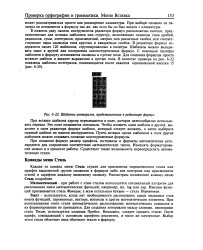 |
Шаблоны интегралов, представленные в редакторе формул. [21] |
В нижнем ряду панели инструментов редактора формул расположены кнопки, предназначенные для вставки шаблонов или структур, включающих символы типа дробей, радикалов, сумм, интегралов, произведений, матриц или различных скобок или соответствующие пары символов типа круглых и квадратных скобок. В редакторе формул содержится около 120 шаблонов, сгруппированных в палитры. Шаблоны можно вкладывать один в другой для построения многоступенчатых формул. С помощью палитры шаблонов в формулу вставляются симцолы и пустые поля. Для создания формулы просто вставьте шаблон и введите выражения в пустые поля. [22]
Если формула уже введена и о вызове редактора формул речь не идет, то свойства объекта можно изменить средствами програмы Word. [23]
Для создания формул рекомендуется использовать редактор формул. Однако пользователь может использовать поле EQ, если редактор формул не установлен или требуется создать встроенные формулы. [24]
Чтобы отредактировать созданный ранее объект, надо дважды щелкнуть на нем мышью. Вы можете самостоятельно попробовать изменить формулу и изучить дополнительные возможности редактора формул. [25]
Функция - используется для написания аббревиатур стандартных математических функций, например, sin и log. Эта команда служит для присвоения последовательности символов стиля Функция, если редактор формул не распознал имени этой функции. [26]
В списке Тип объекта ( Object Type) выберите Microsoft Equation 3.0. Редактор формул является специальной версией редактора формул MathType, настроенной для использования с приложениями компании Microsoft. Он имеет свою справочную систему. [27]
После этого созданная Вами формула будет внедрена в редактируемый документ: она станет частью документа, а не каким-то отдельным файлом на диске. При двойном щелчке мышью над изображением данной формулы автоматически вызовется создавшая ее программа ( Редактор Формул) для ее редактирования. [28]
В списке Тип объекта ( Object Type) выберите Microsoft Equation 3.0. Редактор формул является специальной версией редактора формул MathType, настроенной для использования с приложениями компании Microsoft. Он имеет свою справочную систему. [29]
При работе с редактором формул следует стремиться к максимальной полноте вводимых выражений. Так, например, выражение ( формула) может содержать компоненты, ввод которых возможен и без использования редактора формул, но для удобства работы и простоты дальнейшего редактирования следует вводить всю формулу целиком только в редакторе формул, не используя иные средства. [30]
Страницы: 1 2 3