Значение - ячейка
Cтраница 3
Если вы выделите фрагмент значения ячейки, включая и первый символ в ячейке, фильтр находит все записи, в которых значения поля начинаются с выделенного текста. Если вы хотите видеть только те продукты, название которых начинается с буквы А, например, найдите некоторый продукт, начинающийся с этой буквы, выделите его и щелкните на кнопке Фильтр по выделенному. [31]
Организовывать связи нескольких таблиц: значения ячеек одной таблицы могут формироваться на основе данных из других таблиц, причем изменение данных в исходных таблицах автоматически влияет на конечные результаты в итоговой таблице. [32]
Данный метод отображения позволяет классифицировать значения ячеек теми же способами, что и в методах отображения градуированными знаками и цветовой шкалой для векторных слоев. [33]
Чтобы отказаться от внесения изменений в значение ячейки, следует нажать клавишу Esc. Все изменения, выполненные в редактируемой ячейке, будут отменены. [34]
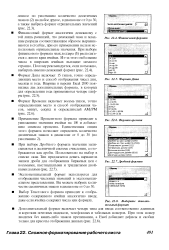 |
Финансовый формат.| Формат Дата.| Формат времени.| Дробный формат. [35] |
Применение Процентного формата приводит к умножению значения ячейки на 100 и добавлению символа процента. [36]
Свойство Value используется для доступа к значению ячейки. [37]
Будет вставлена формула и по ней вычислено значение ячейки. Конечно, небольшую сумму можно подсчитать и вручную, но уже в больших таблицах следует полагаться именно на формулы, поскольку они всегда вычисляются точно, и еще обладают свойством поля, то есть всегда обновляются при печати и открытии документа, а также по Вашему указанию. [38]
Убедитесь, что благодаря использованию абсолютной адресации значения ячеек столбца F теперь вычисляются правильно. [39]
Окно Show Field ( Поле отображения) индицирует значение текущей подсвеченной ячейки с более высокой точностью, чем оно отражено в соответствующем столбце таблицы. [40]
Окно Show Field ( Поле отображения) индицирует значение текущей подсвеченной ячейки с более высокой точностью, чем оно отражено в соответствующем столбце таблицы. [41]
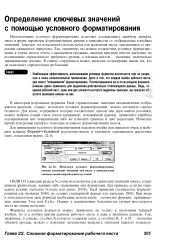 |
Используя условное форматирование, можно изменять внешний вид ячеек в зависимости от выполнения определенныхусловий. [42] |
ПОЛЯ СО списками раздела Условие используются для сравнения значений ячеек с содержимым других ячеек, какими-либо значениями или формулами. При вводе в этом диалоговом окне формулы необходимо использовать логические функции, принимающие значение True или False. Однако в подавляющем большинстве случаев используется всетаже опция значение. [43]
Вам необходимо ввести формулу, по которой будет вычисляться значение ячейки. [44]
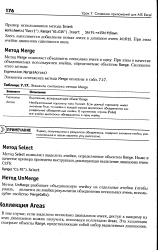 |
Элементы синтаксисе метода Merge Элемент Описание. [45] |
Страницы: 1 2 3 4