Новый рисунок
Cтраница 1
Новый рисунок в программе Planix Home 3D Architect начинается с создания внешних стен ( каркаса) вашего проекта, а затем вы добавляете новые стены или целые комнаты. [1]
Если новый рисунок еще не сохранен, на Панели заголовка содержится слово Drawing ( Рисунок) и цифра, которая отражает количество новых рисунков, созданных в текущем сеансе работы с программой. [2]
Каждый новый рисунок начинается с создания основы, или каркаса. [3]
Создать новый рисунок позволяет команда NEW ( НОВЫЙ), вызываемая из падающего меню File ( Файл) New... New ( Новый) стандартной панели инструментов. [4]
При создании нового рисунка устанавливается равной системной кодовой таблице и далее не поддерживается. [5]
Для создания нового рисунка достаточно выбрать соответствующую команду меню. Хотя Planix Home 3D Architect предлагает для этого множество различных операций. [6]
При указании клавиши Имя нового рисунка Автокад выведет на экран диалоговое окно с перечнем рисунков, существующих в текущем каталоге. [7]
Это означает, что вы хотите начать новый рисунок. [8]
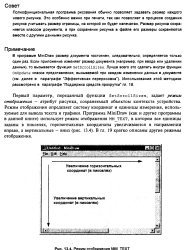 |
Режим отобоажения MM TEXT. [9] |
Полнофункциональная программа рисования обычно позволяет задавать размер каждого нового рисунка. Это особенно важно при печати, так как позволяет в процессе создания рисунка учитывать размер страницы, на которой он будет напечатан. Размер рисунка сохраняется классом документа, а при сохранении рисунка в файле его размеры сохраняются вместе с другими данными рисунка. [10]
Вам необходимо в этом окне активизировать текстовое поле Имя нового рисунка и набрать с клавиатуры имя чертежа, которое вы будете использовать в дальнейшем, например 01, и указать клавишу Да. При совпадении имени Автокад выдаст предупреждение и предложит заменить существующий чертеж новым, таким образом вы можете при невнимательной работе стереть нужный для вас чертеж. [11]
В пространстве модели лимиты могут быть заданы при создании нового рисунка с помощью Мастера быстрой подготовки или Мастера детальной подготовки. [12]
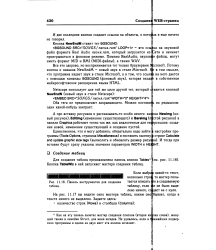 |
Панель инструментов для создания таблиц. [13] |
А про вставку рисунков и рассказывать-то особо нечего: кнфки Newlmg ( новый рисунок), Editlmg ( изменение существующего) и Barelmg ( п стой рисунок) в панели Graphics работают точно так же, как аналогичные для гищэрссылок: создание новой, изменение существующей и создание пустой. [14]
Мастер быстрой подготовки Quick Setup ( Быстрая подготовка) позволяет задать для нового рисунка тип единиц измерения Units ( Единицы) и область рисования Area ( Область рисунка) - см. рис. 7.3. Указывая ширину Width ( Ширина) и длину Length ( Длина) области рисования, пользователь тем самым задает граничные пределы рисунка, так называемые лимиты. [15]
Страницы: 1 2